三星S25 Ultra作为当下不少用户换新机时的热门选择,吸引了许多喜欢折腾手机系统的玩家。不少人想尝试刷机体验不同系统版本,但常常卡在找不到合适固件包、不清楚具体操作步骤的环节。今天腾飞小编就为大家整理了一份详细的刷机教程,有相关需求的朋友可以仔细阅读这篇指南,跟着步骤一步步操作。
固件资源
详细操作指南
刷机前准备
确认型号:这是整个刷机流程中最关键的一步,绝对不能马虎。你需要打开手机的“设置”,依次进入“关于手机”和“软件信息”,仔细核对设备型号是否为国行版本对应的SM-S9380。要是型号不匹配,强行刷入国行固件很可能让手机变成无法使用的“砖头”,或者出现信号丢失等严重问题。三星USB驱动:为了让电脑能够顺利识别你的手机并进行数据传输,必须在电脑上安装好三星官方的USB驱动程序。
Odin工具:这是三星手机专用的线刷工具,建议大家到官方渠道下载最新版本,以确保兼容性和稳定性,减少刷机过程中出现意外的概率。
国行线刷包:需要下载与你的手机型号SM-S9380以及地区代码CHC相匹配的官方固件包,通常这类文件的格式为.tar或.md5。
解锁Bootloader关键步骤
开启OEM解锁:先进入手机的“设置”,找到“关于手机”里的“软件信息”,连续快速点击“版本号”7次,这样就能开启隐藏的“开发者选项”。接着在“开发者选项”菜单中,找到“OEM解锁”这一选项并将其开关打开。
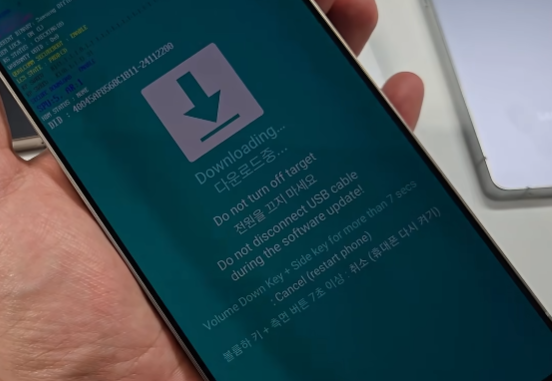
进入下载模式:先把手机关机,然后同时按住音量下键和电源键,当屏幕上出现警告界面时松开这两个按键,之后再按一次音量上键,手机就会进入下载模式(Download Mode)。
执行解锁:在下载模式的界面中,按照屏幕上的提示操作,一般情况下是长按音量上键来确认解锁Bootloader。此时手机会自动重启,并且会清除掉内部存储中的所有数据,所以提前备份重要资料非常必要。
再次进入下载模式:手机完成初始化设置后,再次将其关机,然后重复前面进入下载模式的操作步骤,让手机重新进入下载模式,为后续刷入国行系统做好准备。使用Odin刷入国行包
选择CSC文件:这里有个细节需要特别注意。如果你希望刷机完成后手机系统像刚出厂时一样干净,没有任何旧数据残留,就选择名称为CSC_***.tar的文件;要是想尝试保留部分用户数据,可以选择HOME_CSC_***.tar。不过要提醒大家,跨版本刷机时,即便选择了HOME_CSC,也存在数据不兼容导致系统异常的风险,所以建议优先选择清除数据的CSC文件。
连接手机并刷机:用原装数据线将处于下载模式的手机连接到电脑,打开Odin工具后,观察左下角的“ID:COM”区域,如果该区域变成蓝色或黄色,并且显示出具体的端口号,就说明手机与电脑连接成功了。确认所有设置都没问题后,点击Odin工具上的Start按钮,开始刷入固件。
等待完成:整个刷机过程大概会持续5到10分钟,在这段时间里,千万不要去触碰连接手机的数据线,也不要对手机进行任何操作。当Odin工具最上方的进度条走完,方框变成绿色并显示“PASS”字样时,就表示刷机成功了,手机会自动重启。
刷机后的设置
耐心等待开机:刷机完成后,手机第一次重启进入系统所需要的时间会比较长,可能会超过10分钟,这是正常的系统初始化过程,大家不要着急,耐心等待手机开机即可。
处理可能的问题:如果手机在开机时一直卡在开机画面,无法正常进入系统,可以尝试先将手机关机,然后同时按住音量上键和电源键,进入Recovery模式,在菜单中选择“Wipe data/factory reset”选项进行双清操作,完成后重启手机,通常能解决这类问题。