EasyRecovery 是款强大的 Windows 数据恢复工具,专门应对误删、格式化等意外造成的数据丢失。它界面简洁,支持快速扫描与多种文件格式恢复,能有效保障数据安全。掌握 easyrecovery 的安装步骤,可在紧急时刻快速找回关键资料,避免经济损失或隐私外泄,是值得信赖的保护选择。

easyrecovery 如何安装?安装步骤说明
1、启动安装向导:双击安装程序,在弹出的欢迎界面中,点击“下一步”。
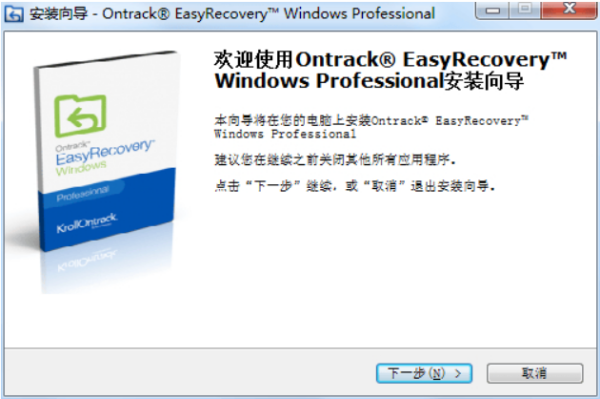
2、接受许可协议:勾选“我接受许可协议”,再点“下一步”。
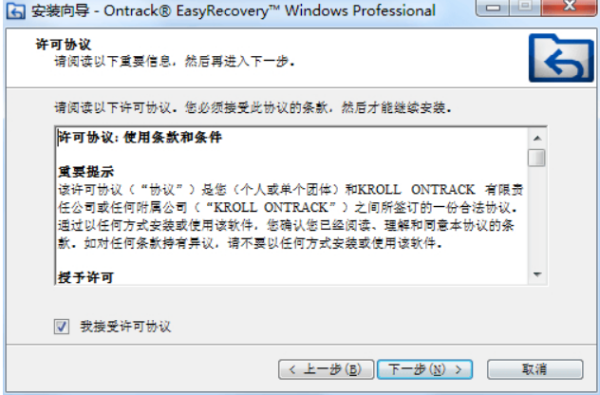
3、选择安装位置:推荐改路径到非系统盘,完成后点“下一步”。
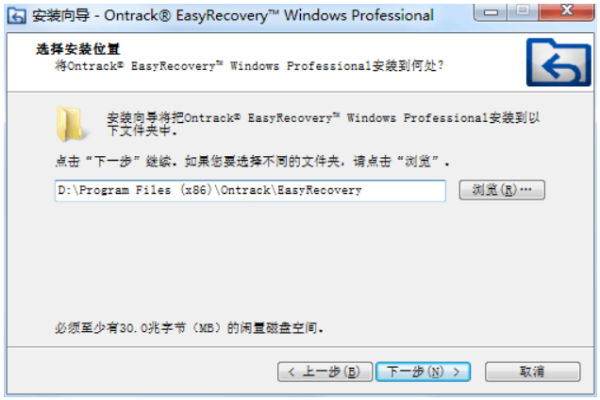
4、确定开始菜单文件夹:保持默认,点“下一步”。
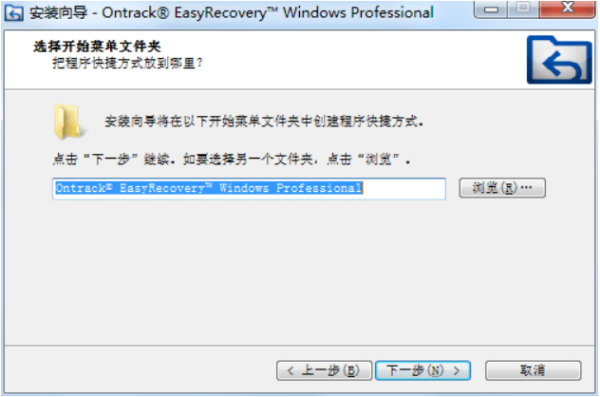
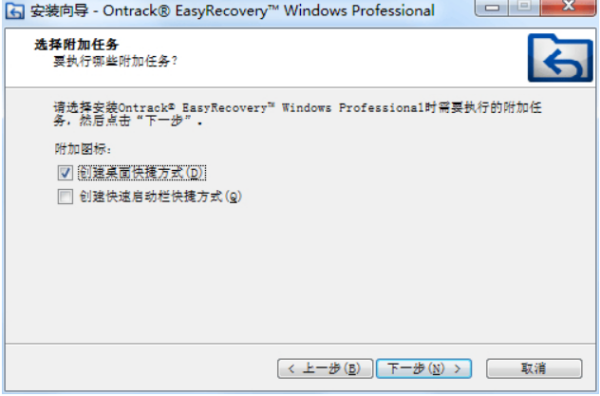
5、设置附加任务:勾选桌面和快速启动栏快捷方式,点“下一步”。
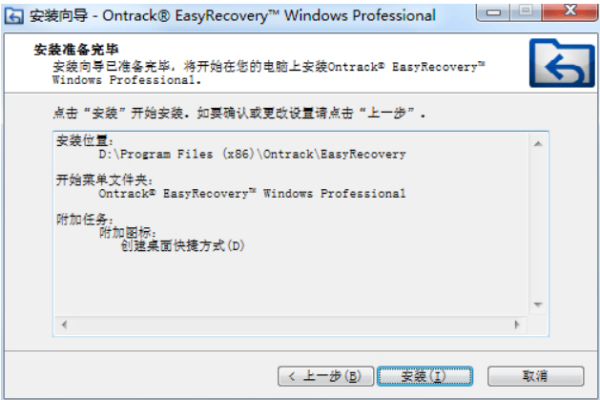
6、审核安装设置:确认安装位置和菜单文件夹,点“安装”。
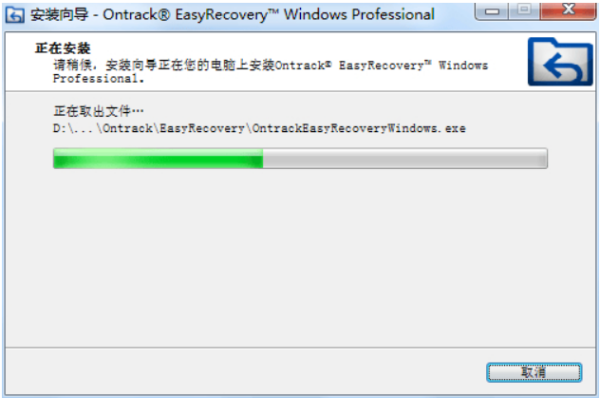
7、安装进行中:等待自动完成,无需手动干预。
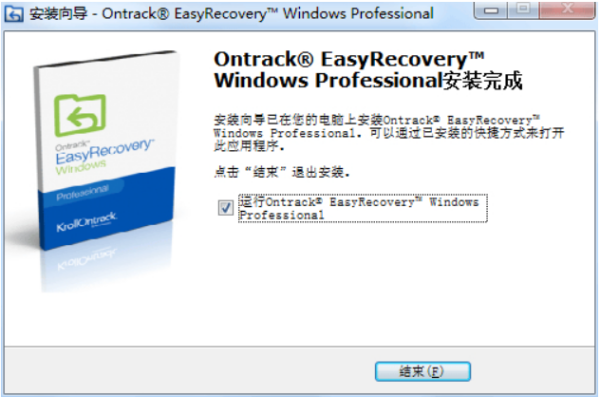
8、完成安装:点击“结束”退出向导。
easyrecovery 用起来很简单,只需几步就能消除丢数据的烦恼。按上述安装流程操作后,即可直接使用。






