CoolEditPro怎么用?这是一款不错的音频编辑软件,专门处理音频文件。下面简单聊聊它的用法,希望能帮到你!
CoolEditPro使用指南
1、先把耳机接好当偷听音箱,这样录音时能听伴奏,不会混入杂音。调好麦克风后,下载CoolEditPro 2.0和插件。
装好软件,把插件放到安装目录下的新文件夹“DX”里。打开软件后会自动创建新工程。
2、标注1是多轨和单轨切换键。标注2的“R”代表录音轨道,点亮它才能录音。
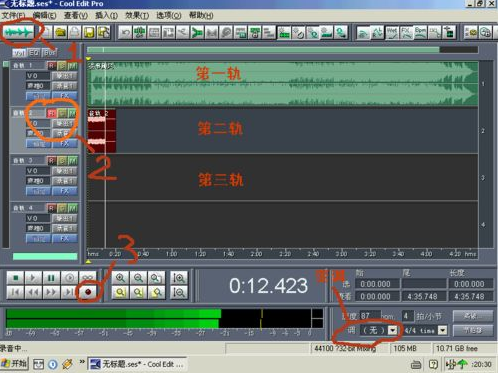
点击录音键(标注3)就能开录了。
录音前要调好“声音与音频属性”,勾选录音项,只选麦克风,其他别勾,只录歌声。
3、在第三轨点亮R,点录音键,先录一段空白噪音(短点就行)。
录完双击进单轨模式,找到效果-噪音消除-降噪器,取样噪音后点“关闭”。回多轨删掉这轨。
4、右键点第一轨,插入音频文件(伴奏,如mp3或wav)。第二轨点亮R,点录音键就能开唱。
5、录完声音可能干巴巴,因为没有加效果。开始润色:右键点录制轨,进单轨模式。
6、先降噪,环境安静也有杂音。点效果中的降噪器,之前取过样,直接确定就好。也可以拖动直线预览调到自己满意。注意降噪太多会伤音质。
7、给声音加效果。刷新效果列表,DirectX下会有新选项。
先高音激励,再压限(让声音更均匀,不忽大忽小)。压限用waveC4或Utlrafunkfx的compressor插件。点BBESonicMaxizer,预览里选预设或自己调,点确定。然后打开waveC4,重复操作。
8、加混响。用效果-DirectX-Utlrafunkfx里的ReverbR3。
9、如果音量小,右键点“调整音频块音量”,调到你满意。
最后把两轨混在一起。在第三轨右键选“混缩所有波形文件”。
10、混完后双击第三轨,进单轨模式,选文件-另存为,存成mp3或wma,比如“天黑黑.mp3”,保存就好。






