Excel 2013作为一款强大的电子表格工具,集成了数据整理、运算、图表制作与分析等多种核心功能。其中的数据验证(即下拉菜单)特性,让用户能够在指定单元格内设置选项列表,从而规范输入内容,有效保证数据的统一与正确性。这一功能不仅加快了数据录入速度,也降低了出错的可能性。

下面介绍在Excel 2013中设置下拉菜单的具体方法:
1. 定位单元格:选中需要添加下拉菜单的单元格(例如B4),接着在菜单栏中点击“数据”标签。
2. 启动数据验证:在“数据工具”区域,单击“数据验证”图标,打开对应对话框。
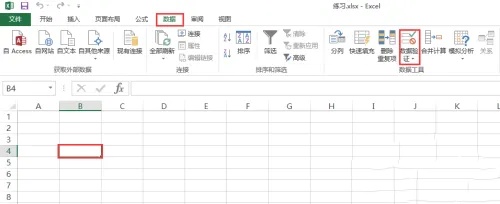
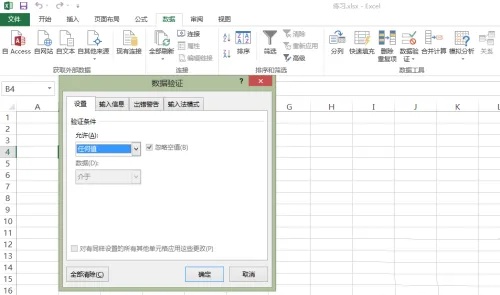
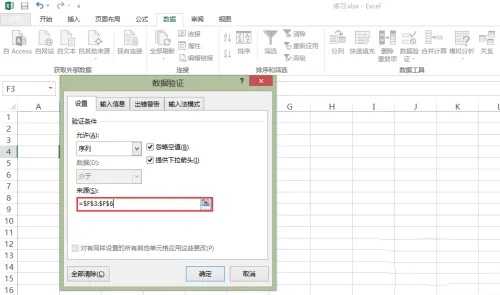
3. 进入设置选项:在弹窗中,切换到“设置”选项卡。
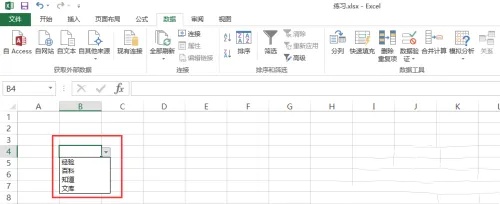
5. 完成设置:点击“确定”保存。此时,单击B4单元格会显示下拉箭头,展开后即可选择已设定的项目。
按照上述流程,你就能在Excel 2013中成功创建下拉菜单。这项操作是提升数据处理效率、保障数据质量的一个实用技巧。无论是设计表单、维护数据库还是处理日常事务,使用下拉菜单都能帮助规范输入,保持数据清晰一致。熟练运用这一功能,会让你在处理电子表格时更加高效顺畅。






