Excel表格打印出来发现没有表格线?别急,下面教你这招,轻松搞定这个问题。
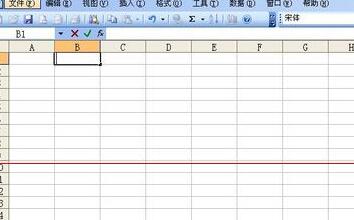
1、启动Excel,会看到这个界面。
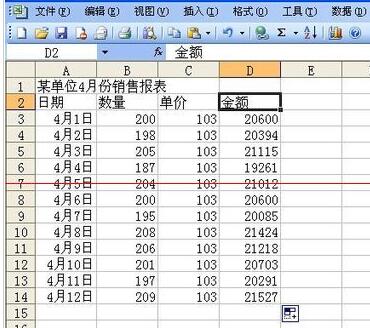
2、新建一个表格或者打开以前做好的表格。这里用一个简单表格示范。
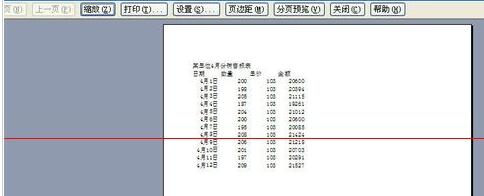
3、点击顶部菜单的“文件”,在下拉菜单里选“打印预览”,预览界面就出来了。可以看到,屏幕上只有文字,没有表格线。
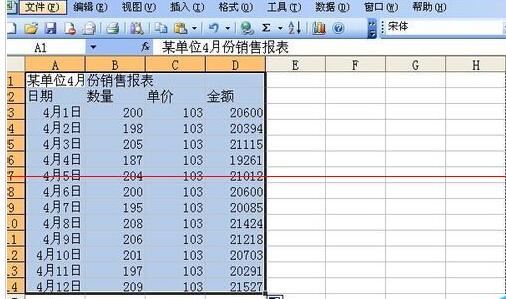
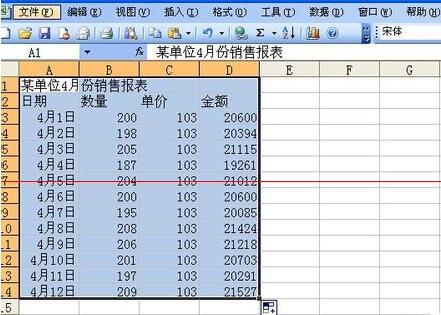
4、关闭预览,返回Excel页面。用鼠标左键拖动,选中需要打印的单元格区域。
5、在工具栏找一个像小窗格一样的图标,点它旁边的黑色小三角,菜单里选一个周围全是实线的“田”字样式。
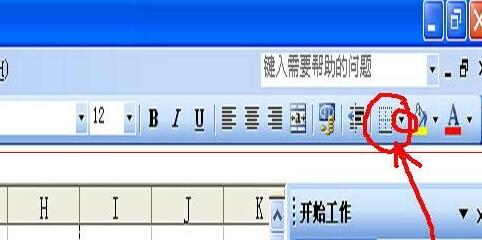
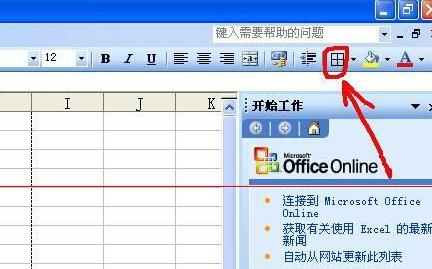
6、现在,选中的区域就出现了边框。
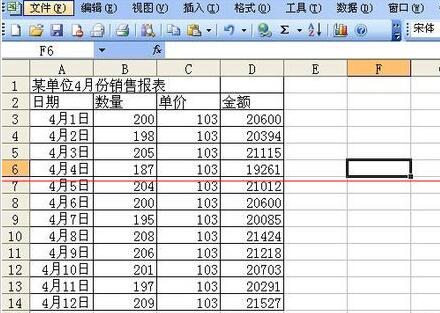
7、重复第三步操作,打开打印预览,可以看到表格已经带上了边框。
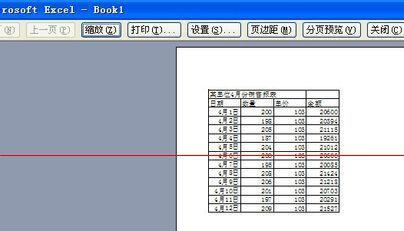
提醒:打印之前最好用预览功能看下整体排版,避免浪费纸张。
以上就是Excel打印无表格线的解决方法。有需要的朋友快试试看吧。






