有人升级Win11后,声卡驱动突然消失,装也装不上,真让人烦恼。下面我把解决Win11无法装声卡驱动的法子列一下,大家试试看!
Win11声卡驱动装不上?用这些方法搞定
方法一:
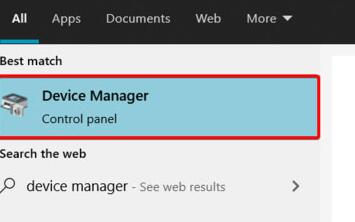
1、先找到“设备管理器”并打开。
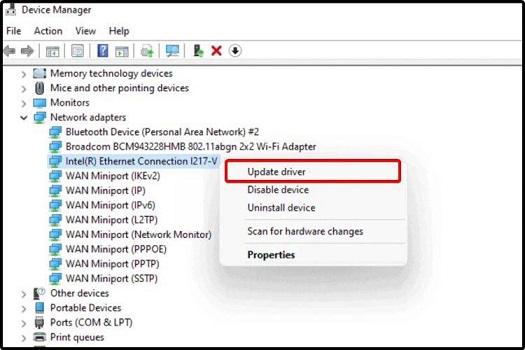
2、在里面找到声卡设备,右键单击,选“更新驱动”。
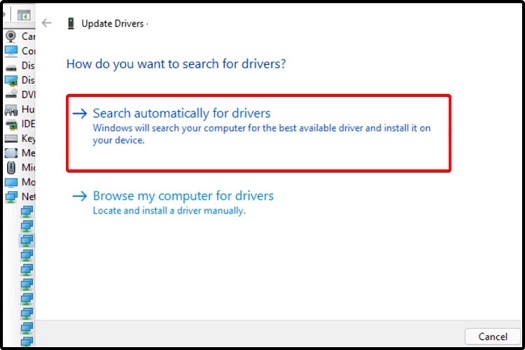
3、弹出窗口里点“自动搜索驱动”,系统就会自己找驱动装上。
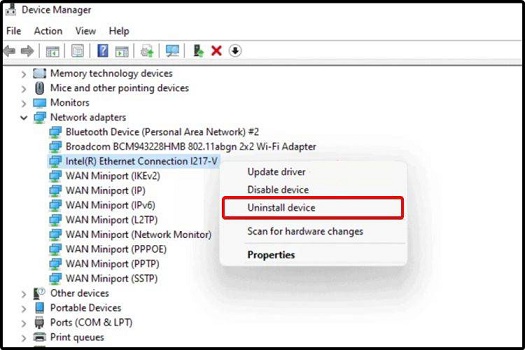
4、要是更新失败,可以右键选“卸载设备”。
5、卸载后把声音设备插回去,系统会自动装上对应驱动。
方法二:
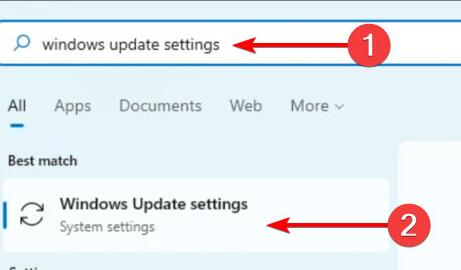
1、同样方法找到并打开“Windows更新设置”。
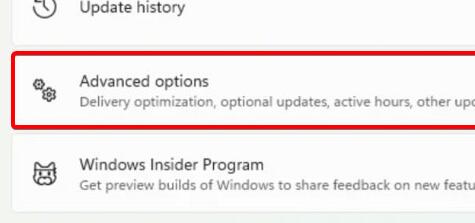
2、进去后点“高级选项”。
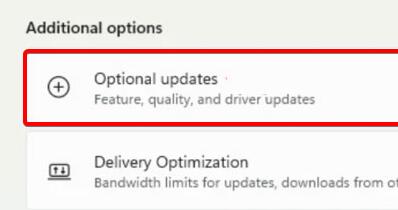
3、找到“可选更新”这一项。
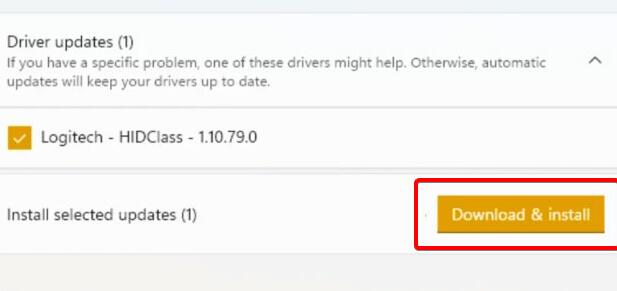
4、选中想要的声卡驱动,点“下载并安装”就完事了。
上面就是解决Win11声卡驱动装不上的办法,希望能帮到大家。






