剪映专业版如何设置画中画?具体步骤看这里:
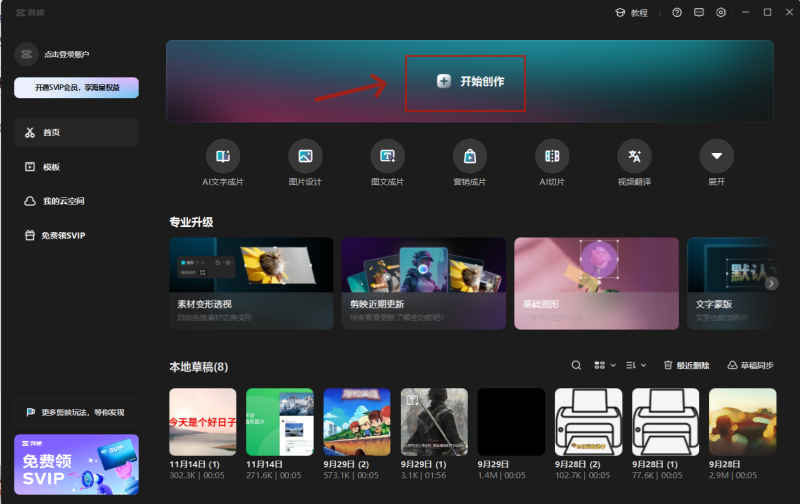
1. 启动剪映专业版,按下“开始创作”。
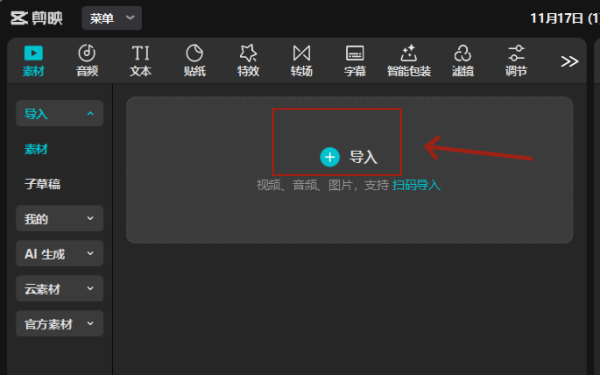
2. 点选“导入”,把素材添进来。
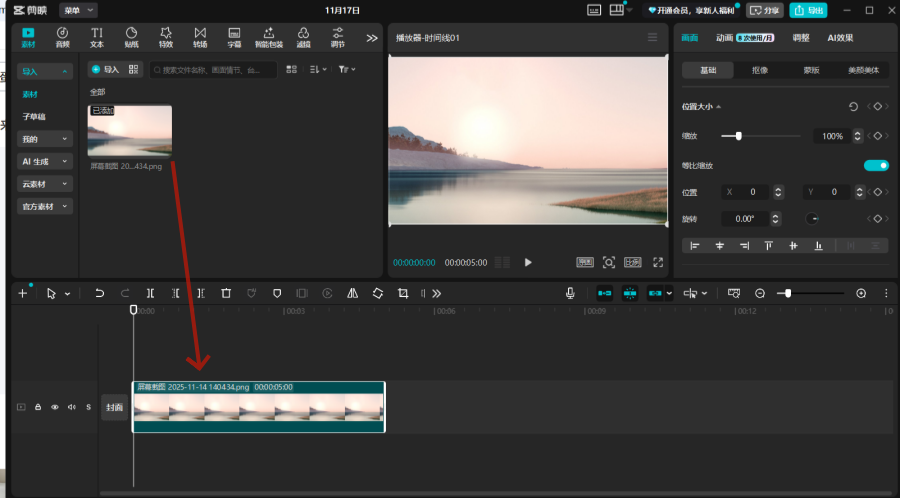
4. 在工具栏里,导入另一段素材,然后鼠标拖拽它到刚才视频条的上方,画中画就出来了。
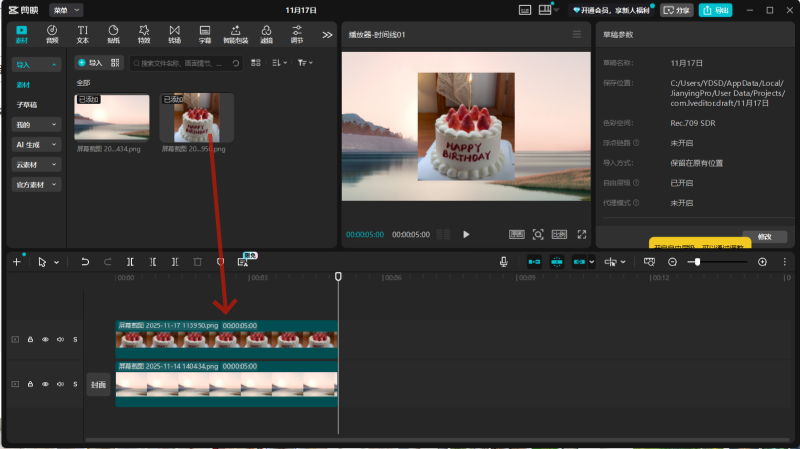
用剪映专业版的画中画,能轻松搞定画外解说、采访人物、产品演示、对比说明这类复杂内容,不用来回换场景。调整它的大小、位置和动态效果,还能突出重点、让画面更丰富有趣,最后视频的专业度和信息传递能力就上去了。
剪映专业版如何设置画中画?具体步骤看这里:
1. 启动剪映专业版,按下“开始创作”。
2. 点选“导入”,把素材添进来。
4. 在工具栏里,导入另一段素材,然后鼠标拖拽它到刚才视频条的上方,画中画就出来了。
用剪映专业版的画中画,能轻松搞定画外解说、采访人物、产品演示、对比说明这类复杂内容,不用来回换场景。调整它的大小、位置和动态效果,还能突出重点、让画面更丰富有趣,最后视频的专业度和信息传递能力就上去了。






