将Edge浏览器从电脑中移除,能腾出好几百兆的磁盘容量,还能把缓存文件和注册表中留下的零碎数据一并清理干净。卸载Edge后,那些在后台悄悄运行的进程和时不时弹出的窗口都会消失,电脑系统运行起来会感觉更流畅轻快。另外,这样做还能解决系统自带软件无法避免的问题,以及它总是默认打开某些文件的麻烦,同时也能防止浏览器更新后自己偷偷装回来,给偏爱其他浏览器的用户创造一个没有多余干扰的电脑使用环境。

下面为大家介绍卸载Edge浏览器的具体步骤:
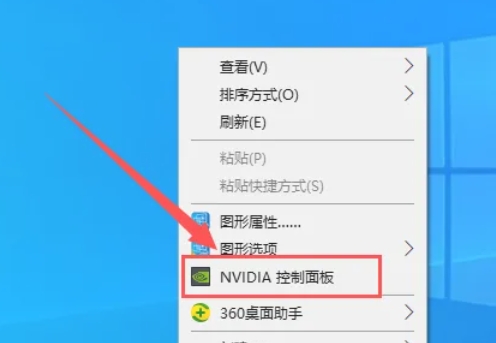
1、调出控制面板:在电脑桌面的左下角,找到开始按钮并右键点击它,接着在弹出的菜单里选择“控制面板”这一选项。
2、查找Edge浏览器的安装目录:打开电脑上的文件资源管理器,把“C:Program Files x86MicrosoftEdgeApplication”这个路径复制下来,粘贴到资源管理器上方的地址栏中,大部分电脑的Edge浏览器都安装在这个位置。
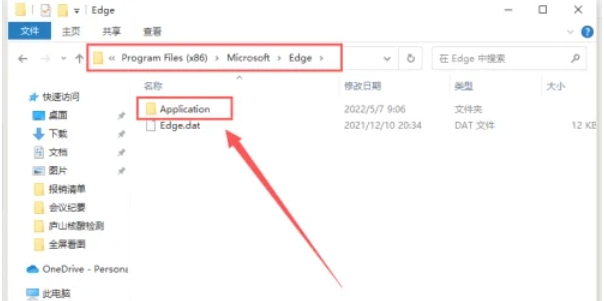
3、进入带有版本号的文件夹:进入刚才打开的Application文件夹后,你会发现里面有一个或者多个名称带有数字的文件夹,比如像“124.0.”这样的,任意选择其中一个双击打开就行。
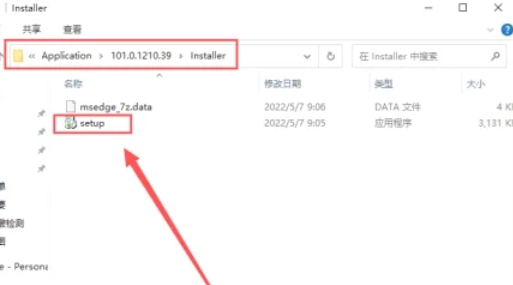
4、找到负责卸载的程序:在打开的数字文件夹里,仔细找找会看到一个名为“Installer”的文件夹,点击进入这个文件夹后,就能找到用于卸载的程序文件了。
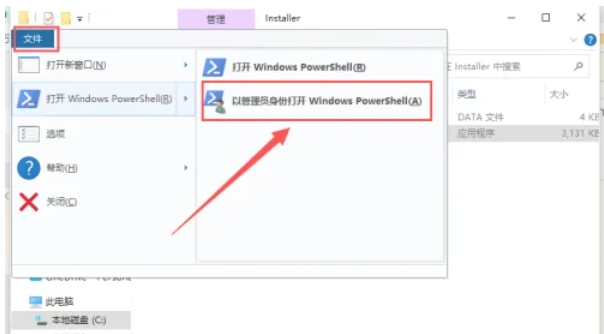
5、打开具有管理员权限的命令窗口:先按住键盘上的Shift键不要松开,然后用鼠标右键点击卸载程序文件,在弹出的右键菜单中选择“在此处打开 PowerShell 窗口(管理员)”。
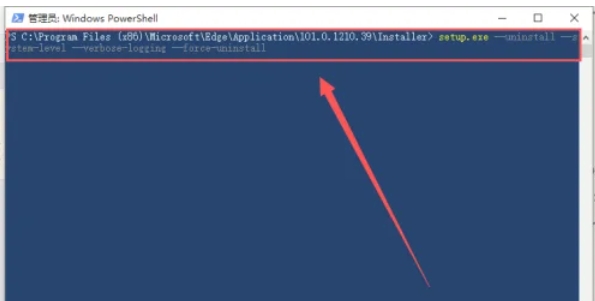
6、执行卸载指令:这时会弹出一个黑色或者蓝色的命令窗口,把“. --uninstall --system-level --verbose-logging --force-uninstall”这行命令复制下来,粘贴到窗口里,之后按下回车键,系统就会开始自动卸载Edge浏览器了。
借助控制面板来卸载Edge浏览器,整个过程不需要进行复杂的操作,就能把安装文件、后台运行的服务以及扩展程序留下的痕迹彻底清除,有效地释放C盘的存储空间,降低系统资源的占用。通过这种方式卸载Edge浏览器,还能防止系统强制重新安装它,彻底摆脱弹窗广告和默认文件关联的困扰,让电脑运行得更加顺畅清爽,更好地满足你个人的使用习惯和需求。






