在处理动物照片时,精准抠出毛发是一项颇具挑战但又十分关键的技能。掌握以下方法,能让你在photoshop中轻松应对。
操作如下:
- 钢笔工具:当处理那些毛发·轮廓分明、整体造型规整的区域时,我们可以借助钢笔工具沿着毛发的自然走向细致地勾勒出路径,完成路径绘制后,通过“建立选区”的操作将绘制好的路径转换为选区,之后还能根据实际需求对选区的边缘进行更为精细的调整,让边缘过渡更加贴合毛发的真实状态。
- 快速选择工具:这款工具能够帮助我们迅速圈选出毛发和背景之间对比明显的区域,它比较适合应用在毛发分布相对集中、背景元素不复杂的场景中,能有效提高选取毛发的效率,减少不必要的操作步骤。
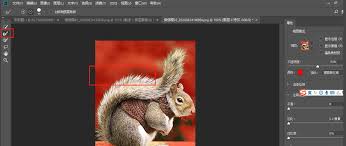
调整边缘细节
- 调整边缘功能:在成功选中毛发选区之后,运用“调整边缘”功能可以对毛发的边缘进行细致入微的处理。我们可以尝试调节边缘半径来控制边缘检测的范围,调整平滑度让边缘线条更加流畅,设置合适的羽化值使边缘过渡自然,通过这些参数的组合调整,让毛发边缘呈现出更真实、更自然的效果。
- 观察红、绿、蓝通道:在图像的红、绿、蓝不同通道里,毛发与背景之间呈现出的对比程度是不一样的。通常情况下,对比度较高的通道会更有利于我们精准地抠取毛发。在实际操作中,红色通道往往能较好地展现毛发的细节,我们可以将红色通道复制出来,然后使用色阶等图像调整工具来增强毛发与背景之间的明暗对比,让毛发的轮廓更加清晰。
- 使用场吸管:在复制得到的通道中,我们可以使用白场吸管点击毛发区域,让毛发部分变得更亮,再用黑场吸管点击背景区域,使背景部分更暗,通过这样的操作进一步拉大毛发与背景的差异,之后将调整好的通道作为选区载入,再返回到RGB通道进行后续的图像编辑处理工作。
毛发细节处理
免责声明:以上内容源自网络,版权归原作者所有,如有侵犯您的原创版权请告知,我们将尽快删除相关内容。






