首页 > 攻略教程 > 手游攻略 > AdobePhotoshop安装新字体的详细教程

AdobePhotoshop安装新字体的详细教程

2026-05-07 15:48:19 来源:互联网

Adobe Photoshop怎么装新字体?很多新手问过这个问题,下面我整理了两套方法,实际操作起来都不复杂。

方法一

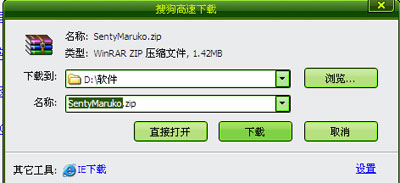
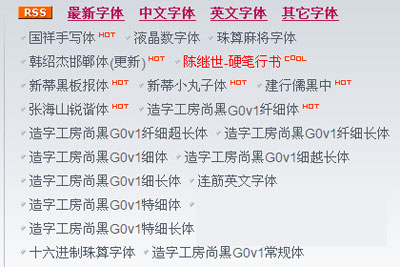
1、先挑好想要的字体,比如这里拿新蒂小丸子举例。
AdobePhotoshop安装新字体的详细教程

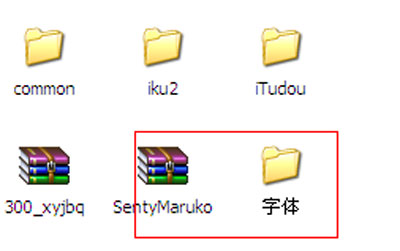
2、下载下来后,不用急着解压,直接找到存放位置打开文件夹。

AdobePhotoshop安装新字体的详细教程 AdobePhotoshop安装新字体的详细教程

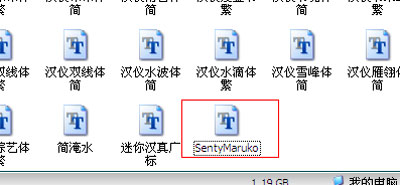
3、在旁边新建一个文件夹,把压缩包拖进去再解压,这样做能避免文件太多乱糟糟的。
AdobePhotoshop安装新字体的详细教程 AdobePhotoshop安装新字体的详细教程

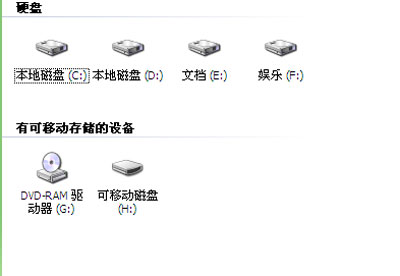
4、然后打开“我的电脑”——C盘——Windows——Fonts,把解压好的字体复制进去即可。
AdobePhotoshop安装新字体的详细教程 AdobePhotoshop安装新字体的详细教程 AdobePhotoshop安装新字体的详细教程

5、最后打开Photoshop,就能看到刚才装好的字体了。

AdobePhotoshop安装新字体的详细教程

方法二

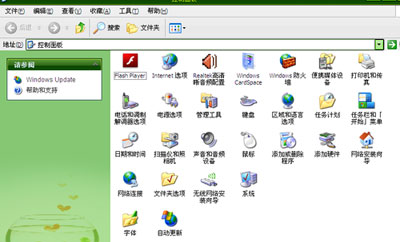
1、进入控制面板,找到“字体”选项。

AdobePhotoshop安装新字体的详细教程

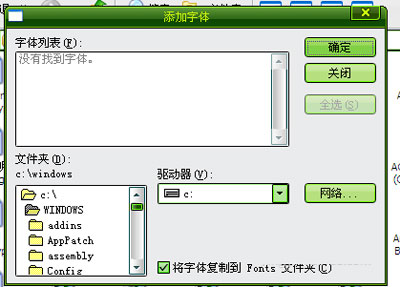
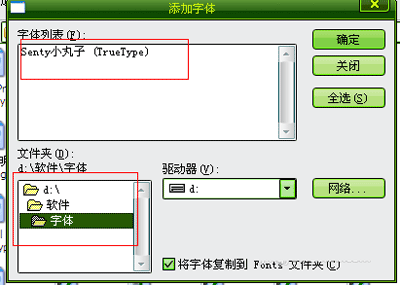
2、点击文件菜单,选择“添加字体”。

AdobePhotoshop安装新字体的详细教程

3、在弹出窗口里找到字体文件,点确定,系统会自动安装。

AdobePhotoshop安装新字体的详细教程 AdobePhotoshop安装新字体的详细教程

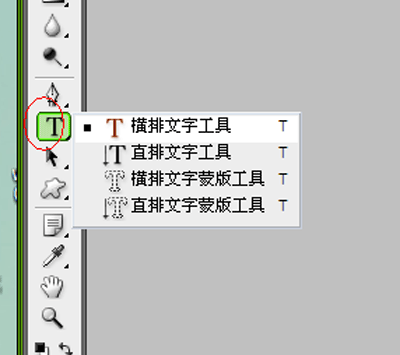
4、回到Photoshop,点文字工具,字体列表里就有新面孔了,试试看效果。
AdobePhotoshop安装新字体的详细教程 AdobePhotoshop安装新字体的详细教程

刚接触Photoshop的朋友,看完这篇教程,以后装字体应该会顺手很多吧?

相关内容
举报