把电脑桌面上的快捷方式扔进Nexus,就能收起那些乱七八糟的图标,桌面看着清爽多了。用Nexus美化工具统一收纳,经常用的软件摆在眼前,点一下就能开,比翻桌面快不少。搭配自己喜欢的主题皮肤,颜值高了不说,找个程序也顺手,操作起来更流畅。

把图标塞进Nexus的步骤其实挺简单:
1、新建项目:鼠标右键点Nexus的Windows图标,选创建项目,把想加的软件拖到Dock栏上就行。
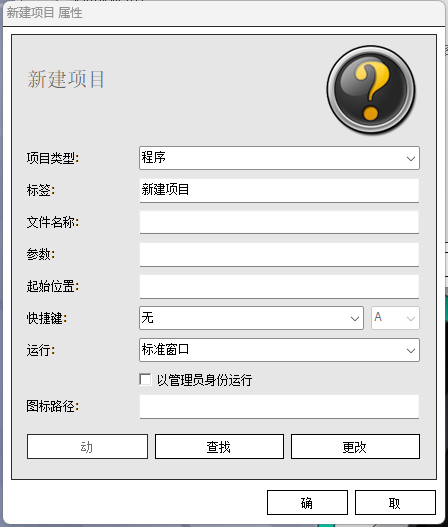
2、自动搜索:点查找按钮,找到软件的exe文件,其余信息会自动补全,点确定就完事。配置起来不费劲,加上就能直接用。
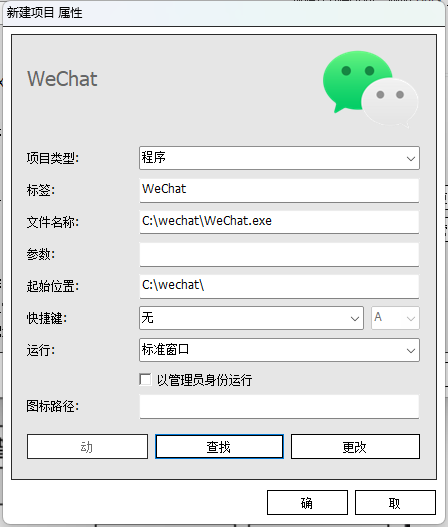
用Nexus把桌面图标整理进来,分散的应用统一归类,屏幕空间省了,图标样子也能按自己喜好调。这样既减少误点风险,又组了个个人专属的快速启动区,电脑用起来顺眼又顺心。






