首先,明确你计划用饼图呈现的具体数据信息。像是不同类别的产品在总销售额里的占比情况,或者公司内部各个部门的人员数量分布比例等都可以。要保证这些数据真实可靠,并且分类方式清晰明了,让人一眼就能看懂数据之间的区别。
创建饼图元件
依据你准备好的数据内容,对饼图的尺寸大小和在页面中的摆放位置进行调整。这样能让饼图更好地融入整体布局,不会显得突兀。
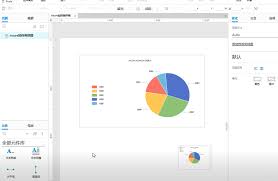
用鼠标选中饼图,接着在软件界面右侧的“属性”面板里找到并点击“数据”这个选项卡。这是进行数据设置的第一步。
点击“编辑数据”按钮后,会弹出一个专门用于输入数据的窗口。你要按照自己的数据格式在里面填写内容,比如有产品a、产品b、产品c这三个,它们的销售占比分别是30%、50%、20%,那就按照这个顺序依次把数据准确输入进去。
添加交互效果
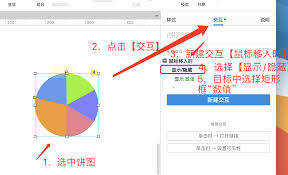
- 选中饼图后,在“交互”面板中找到“新建交互”按钮并点击它,开始为饼图设置交互功能。
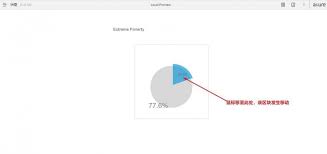
- 除了基础的交互,你还能给饼图添加“显示动态面板”这类效果。当用户把鼠标悬停在饼图上时,就会自动展示出相关的数据详细信息或者额外的说明文字,让数据展示更全面。
为饼图里的每一个扇形部分单独添加交互效果。不同的扇形对应不同的数据类别,单独设置交互能让用户操作更精准。
- 先选中你想要设置交互的某个扇形,然后在“交互”面板中再次新建交互,根据需求选择合适的交互方式。
优化与完善
对饼图的颜色进行调整,让它的色彩搭配和整个原型的设计风格相统一、相协调。合适的颜色能让饼图看起来更美观,也更符合整体的视觉效果。
仔细检查你设置的交互效果是否运行流畅,有没有卡顿或者反应不及时的情况。确保用户在操作的时候能够清楚地理解饼图所展示的数据内容,以及如何进行相关的操作。
按照上面这些步骤一步步操作,你就可以在Axure软件中制作出带有交互功能的饼图了。这样的饼图能让你的原型更加生动有趣,也更具实用性,能够有效地把数据信息传递给他人,给用户带来更出色的使用体验。
免责声明:以上内容源自网络,版权归原作者所有,如有侵犯您的原创版权请告知,我们将尽快删除相关内容。






