在DiskGenius软件的文件列表区域,当你用鼠标选中某个需要查看的目标文件后,程序界面一般会在右侧面板或者底部状态栏位置,自动展示出该文件的大小、创建时间、修改日期等基础属性信息。对于部分特定格式的文件,像日常使用较多的文本文档(如TXT格式)、图片文件(例如JPG、PNG格式)以及PDF文档等,DiskGenius还贴心地提供了无需打开外部程序的直接预览功能。
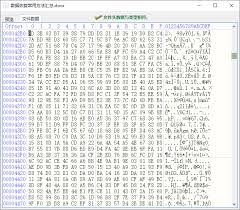
要是你选中的文件类型正好在软件支持预览的范围内,操作起来就很简单,你只需要在完成文件选择之后,仔细观察软件界面中是否存在一个专门用于预览内容的独立区域。如果这个预览区域存在,你直接点击该区域就能启动预览功能。举个例子来说,当你选中一个文本文件时,预览区域会直接把文件里的文字内容完整显示出来;而当你选择的是图片文件时,预览区域则会先展示图片的缩略图,同时还支持你通过鼠标滚轮或者界面按钮对图片进行放大、缩小操作,以便查看高清细节。
要是遇到了DiskGenius暂时不支持直接预览的文件类型,软件通常也会在界面上给出一些相关的提示文字,这些提示会引导你尝试其他可行的方法来获取文件里的内容,比如建议你通过电脑中已经关联该文件格式的应用程序来打开查看,或者提示你检查文件是否损坏等。
在使用预览功能的过程中,你可以根据自己实际查看文件的需求,对预览界面进行一些个性化的操作。比如你可以拖动预览窗口的边缘来调整窗口大小,让文件内容显示得更加清晰完整;对于图片文件,你还可以在预览区域切换不同的查看模式,像适应窗口模式、实际大小模式或者全屏查看模式等,以便更好地观察图片细节。
DiskGenius的文件预览功能为用户在日常使用中带来了不少便利,它能帮助用户快速了解到文件的大致内容是什么,这样就不用每次都打开文件才能判断,从而节省了大量的时间和操作精力。特别是在进行数据恢复操作或者排查磁盘故障等场景中,这个功能让用户能够更高效地判断出哪些文件是自己真正需要的,哪些是无用的,进而更好地开展后续的数据恢复、备份或者删除等处理工作,并做出更合理的决策。通过上述简单的操作步骤,用户就能轻松上手并利用好它的预览功能,为磁盘管理和各类数据处理工作带来极大的帮助。
免责声明:以上内容源自网络,版权归原作者所有,如有侵犯您的原创版权请告知,我们将尽快删除相关内容。






