在草图设计过程里,阵列功能称得上是相当实用的工具,它能协助我们迅速且高效地生成多个重复的元素,为我们节省下不少的时间与精力。下面就来详细讲解一下草图大师这款软件究竟该如何进行阵列操作。
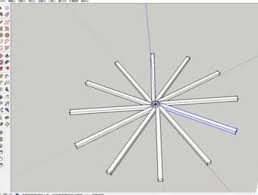
操作如下:
一、选择要阵列的对象
首先,我们得在草图大师软件里挑选出打算进行阵列处理的对象。这个对象既可以是像矩形、圆形这类简单的基础图形,也能够是由多个模型组合而成的复杂结构。要保证所选中的对象确实是我们计划按照特定规律来重复排列的元素。
二、进入阵列工具
选好对象之后,找到草图大师里的“移动工具”,它的快捷键是 m 。点击“移动工具”后,按住 ctrl 键(要是在 mac 系统上操作的话,就按住 command 键),接着拖动选中的对象,这时候屏幕上就会出现一个复制出来的对象。这就是阵列操作的基本步骤,通过这样的方式我们能够初步得到一个重复的元素。
三、设置阵列参数
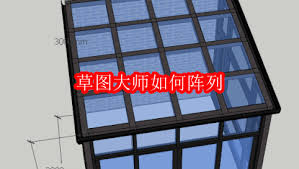
接下来,我们要对阵列的参数进行设置。再次按住 ctrl 键拖动刚才复制出来的对象,留意观察指针旁边出现的数值框。其中,x、y、z 轴方向显示的数值分别代表着对象在对应方向上的移动距离。我们可以依据实际需求输入具体的数值,以此来确定阵列元素之间的间距。举个例子,如果希望在 x 轴方向上每隔 50 个单位就创建一个对象,那么就在 x 轴数值框中输入 50 。
与此同时,我们还能通过输入数量值来确定阵列的总个数。比如,输入 5 就表示在设定好的方向上创建出 5 个重复的对象。
四、阵列方向调整
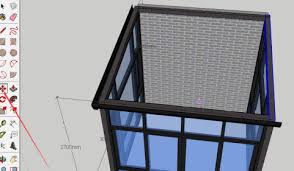
除了借助数值框来确定阵列方向之外,我们还可以利用软件中的坐标轴来实现精确的方向控制。草图大师里的坐标轴方向十分清晰明确,我们可以把鼠标指针靠近坐标轴的端点或者轴线,当出现相应的捕捉提示时,拖动对象,让它沿着我们想要进行阵列的方向移动,这样做能够更直观地完成阵列的布局工作。
五、完成阵列
当我们设置好阵列的各项参数以及方向之后,松开鼠标,一个按照我们指定规律排列的阵列就顺利完成了。通过这种方法,我们能够轻松地创建出整齐又规律的模型阵列,不管是用于建筑设计、景观规划,还是产品展示等场景,都能极大地提升工作效率和设计成果的质量。
总之,熟练掌握草图大师的阵列功能,能让我们在设计过程中更加从容应对,快速实现各种重复元素的创建,为我们的设计工作增添强大的助力。
免责声明:以上内容源自网络,版权归原作者所有,如有侵犯您的原创版权请告知,我们将尽快删除相关内容。






