使用扫描全能王将多张照片合并成PDF,最显著的优势在于能有效节省设备存储空间,同时让文件呈现更加规整有序。日常生活中,零散的图片发送给他人时很容易出现顺序混乱的情况,而将它们整合为单个PDF文件后,不仅排版效果接近真实文档,还能在一定程度上避免内容被他人随意修改。无论是学生提交作业、职场人士处理报账事宜,还是日常保存合同文件,通过扫描全能王制作一份PDF就能轻松应对,接收方无论是用手机还是电脑打开,都不会出现乱码问题,后续的查找和打印操作也变得格外便捷,彻底摆脱了以往需要一张张翻阅图片的麻烦。

下面为大家介绍扫描全能王将多张照片合并成PDF的具体操作方法:
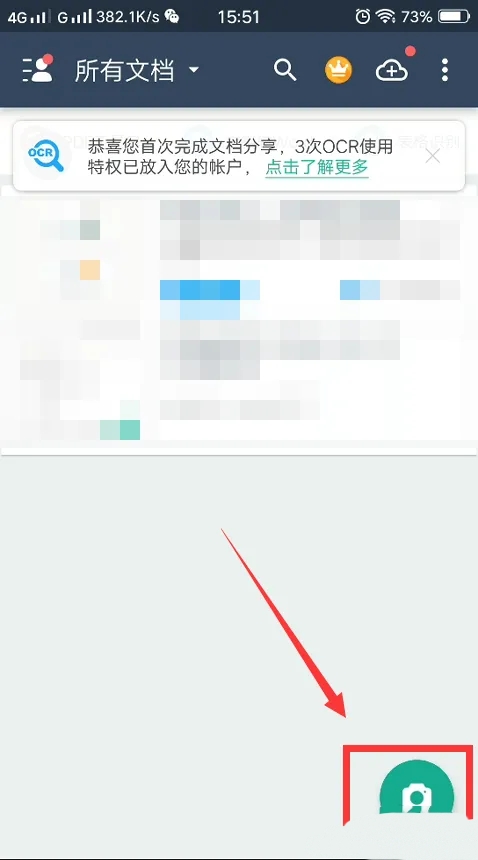
1、打开相机进行拍照:首先进入扫描全能王软件,点击屏幕右下角的拍照按钮,然后将镜头对准需要扫描的文档,稳稳按下快门完成拍摄。
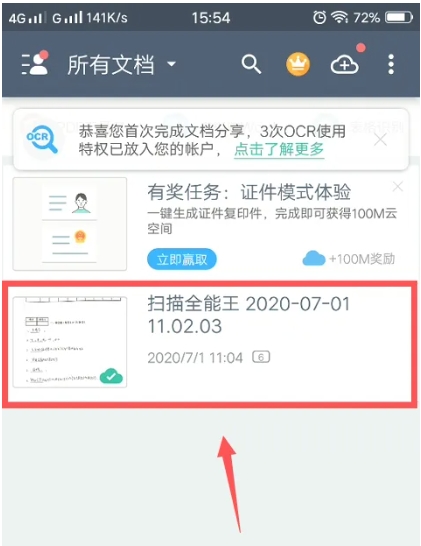
2、查看已拍摄的照片:拍摄完成后,返回到软件的主界面,找到刚刚拍摄好的照片,点击进入即可查看拍摄效果。
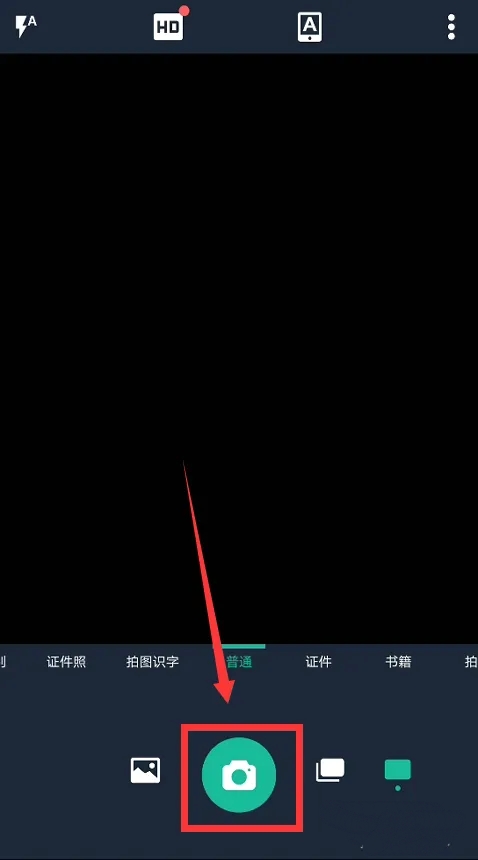
3、点击转换为PDF格式:完成拍照后,在软件主界面中找到所有拍摄完成的照片,点击进入查看,接着在预览界面的右上角找到标有“pdf”字样的按钮,点击该按钮进行格式转换。
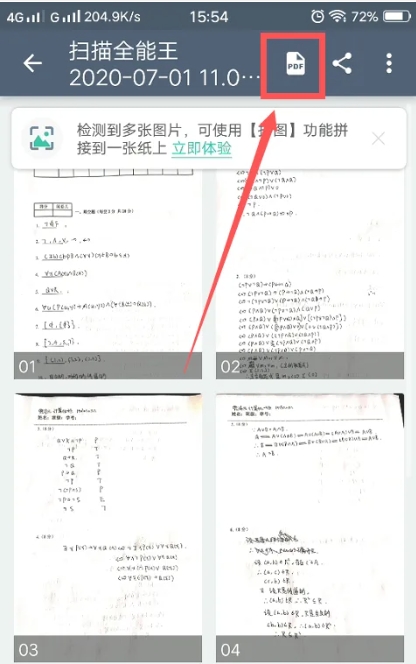
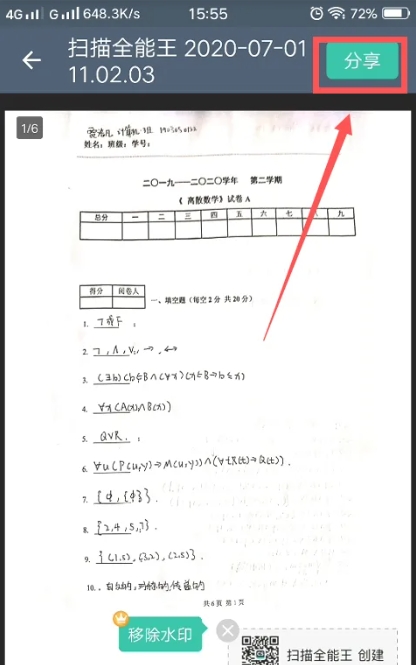
4、预览文件并点击分享:格式转换完成后,滑动屏幕仔细查看转换后的PDF效果,确认无误后,点击预览界面右上角的“分享”选项。
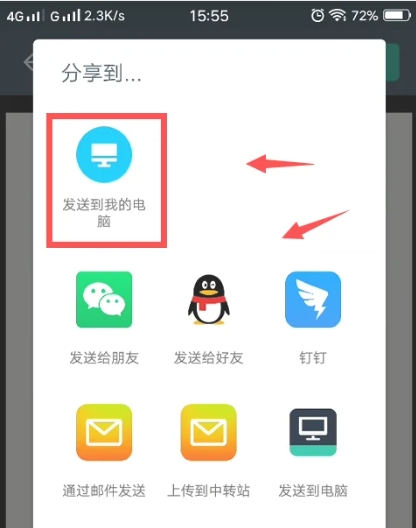
5、发送给目标接收人:最后在弹出的分享选项中,选择想要发送的目标联系人,将生成的PDF文件发送过去,整个操作就完成了。
借助扫描全能王合并多张照片生成PDF,只需选择好需要合并的照片,点击相应功能就能自动拼接成一个完整文件。该软件不仅可以对拍摄时歪斜的图片进行自动校正,还能去除图片中的阴影,并且可以添加边框,让文件整体看起来更加规范正式。合并完成后的PDF文件,可以直接通过微信发送给他人,也能保存到云盘中,无需再专门打开电脑使用其他软件进行转换,在手机上就能轻松操作,大大提升了处理效率。






