谷歌浏览器以其简洁高效的特点深受广大用户喜爱,而设置个性化的皮肤能让浏览器更具特色。以下为您详细介绍谷歌浏览器设置皮肤的方法。
操作如下:
1. 当你成功打开浏览器的设置界面后,需要在屏幕左侧的功能菜单栏里仔细寻找名为“外观”的选项,找到后点击它。完成这一步操作,你就能在页面的右侧区域看到所有和浏览器皮肤相关的具体设置选项了。
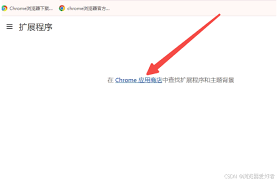
2. 在外观设置的界面中,谷歌浏览器为用户准备了不少系统自带的皮肤样式。这些皮肤的设计风格各不相同,既有线条简单的纯色系皮肤,也有色彩鲜明、图案活泼的创意风格皮肤。你只需要用鼠标点击一下自己喜欢的皮肤样式,浏览器就会马上把这个皮肤应用到界面上,让整个浏览器看起来和之前完全不一样。
3. 除了浏览器自带的默认皮肤,谷歌浏览器还允许用户从网络上下载更多不同类型的皮肤。你可以通过点击设置页面中的“获取更多”链接,跳转到谷歌浏览器的官方主题商店。在这个主题商店里,有非常多的皮肤资源可供你挑选。你可以按照自己的喜好,比如选择自然风景、卡通动漫或者抽象艺术等主题来搜索皮肤。找到满意的皮肤后,点击“添加至 chrome”按钮,浏览器就会自动把皮肤下载下来并应用到界面上。
4. 要是你想拥有一个独一无二的浏览器皮肤,也有办法可以实现。你可以使用像 adobe photoshop 这样的专业图像编辑软件,自己设计出符合个人审美和需求的皮肤图片。然后,把设计好的图片保存成特定的格式,一般来说是 png 格式比较合适。接下来,在浏览器的外观设置里,找到“从计算机选择主题”这个选项并点击,然后找到你保存好的皮肤图片并选中它,这样就能把自己设计的图片设置成浏览器皮肤了。
5. 给浏览器设置好皮肤之后,你还能根据自己的实际使用情况对皮肤的一些细节进行调整。例如,有些皮肤可能会让浏览器界面上的文字、按钮等元素显示效果不太好,这时你可以在外观设置中找到相关的调节选项,对字体的大小、颜色的对比度等进行细微调整,确保即使使用了皮肤,浏览器操作起来依然方便、舒适。
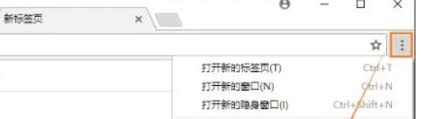
6. 总的来说,给谷歌浏览器设置皮肤并不是一件复杂的事情,不管你是选择系统默认的皮肤、从网上下载喜欢的主题,还是自己动手制作专属皮肤,都能很轻松地打造出一个有个人特色的浏览器界面,让你在上网的时候感觉更加有趣。
7. 免责声明:以上内容源自网络,版权归原作者所有,如有侵犯您的原创版权请告知,我们将尽快删除相关内容。






