对Switch玩家来说,yuzu模拟器是个实用工具,能摆脱硬件束缚,带来更顺滑的高清游戏画面。本文目标是帮大家挖掘模拟器的极限性能,细致讲解从画质调节到按键配置的各个选项,让你轻松搞定yuzu键盘鼠标设置,甩掉卡顿和兼容麻烦,尽享畅快游戏。

yuzu模拟器怎么配键盘鼠标?一步步教你搞定
1、从本站下载yuzu模拟器,装好后打开软件界面。
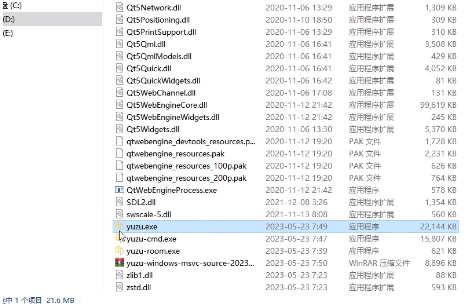
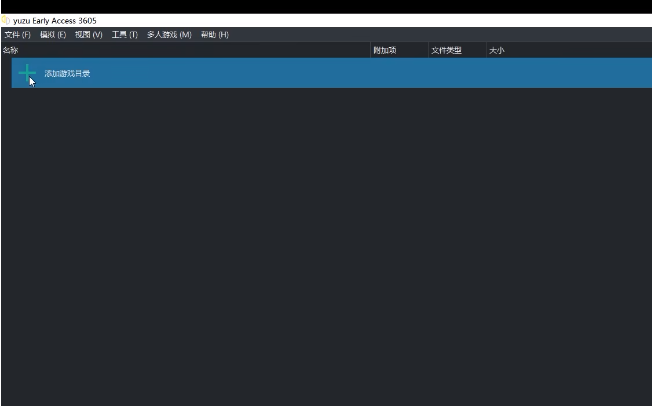
2、点“添加游戏目录”,在弹出窗口里选游戏本体所在文件夹。
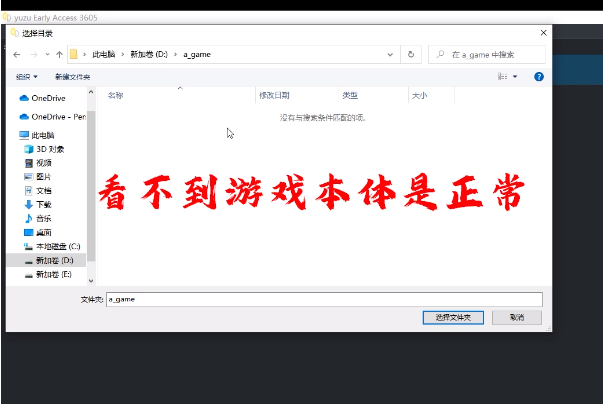
3、这时候看不到游戏本体,别急,这是正常情况。
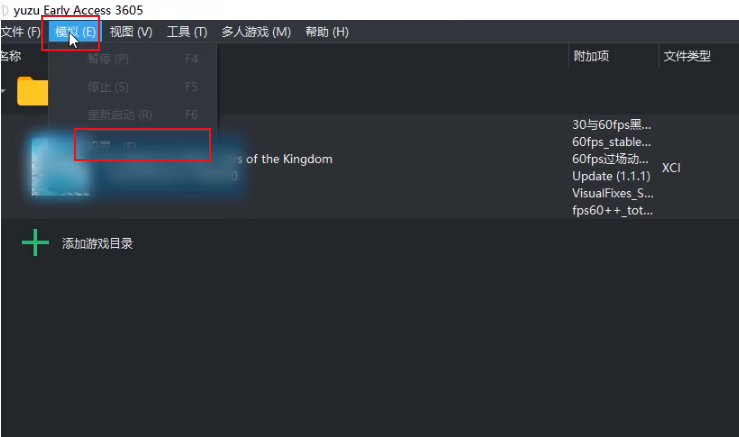
4、游戏加载好后,点顶部“模拟”菜单,再选“设置”。
5、进设置页面,“通用”选项保持默认就行。
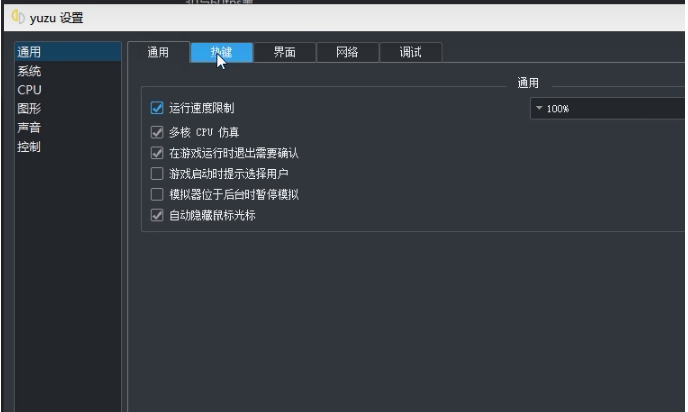
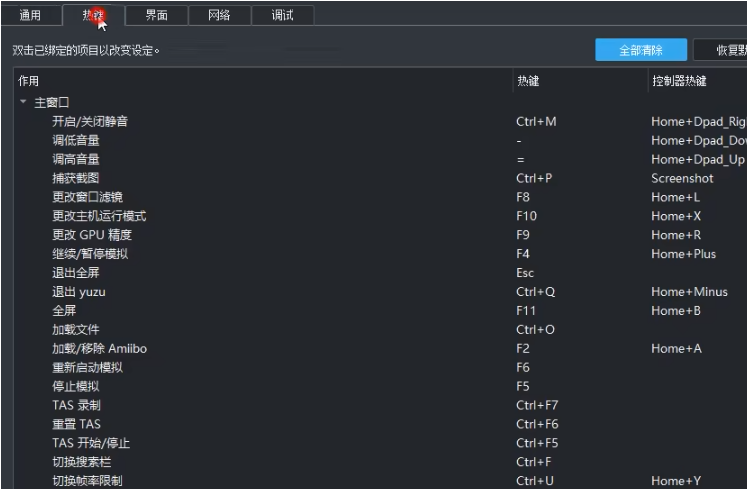
6、在“热键”里,按个人喜好调整快捷键,调出顺手的效果。
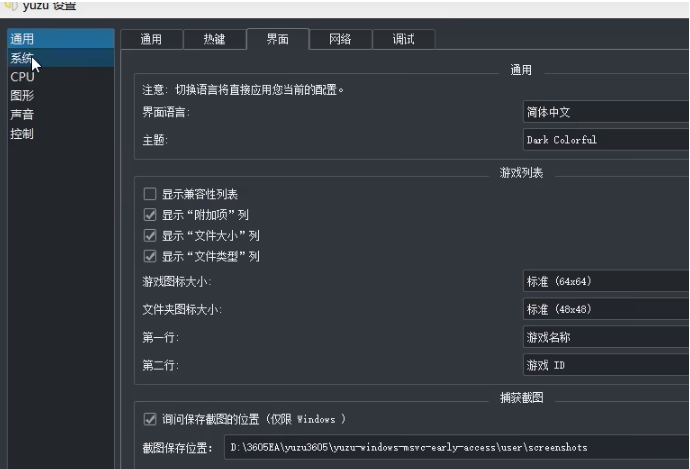
7、“界面”选项把语言改成简体中文,再点左侧“系统”。
8、系统设置里,语言选中文,地区选中国,时区选自动。
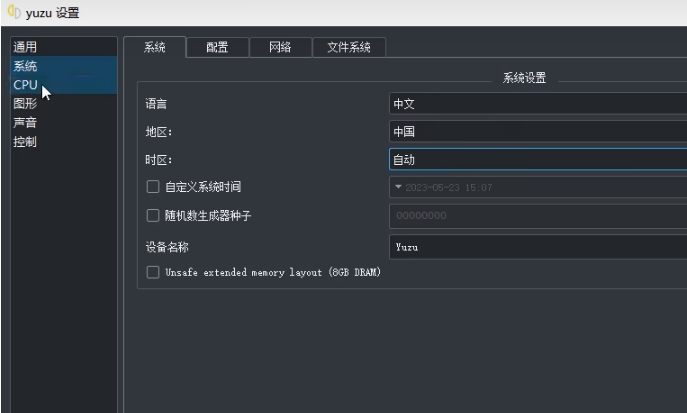
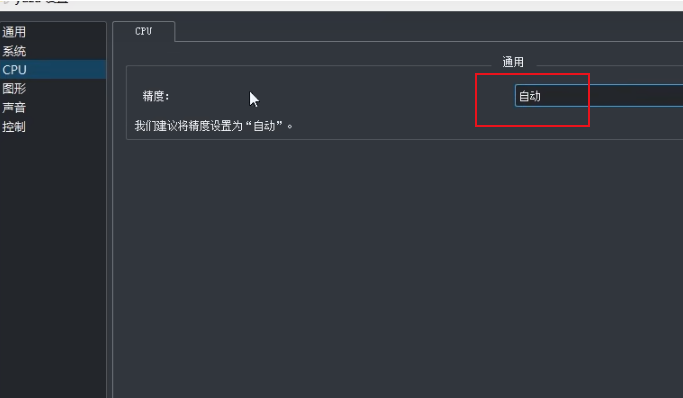
9、左侧“CPU”页面,精度选自动。
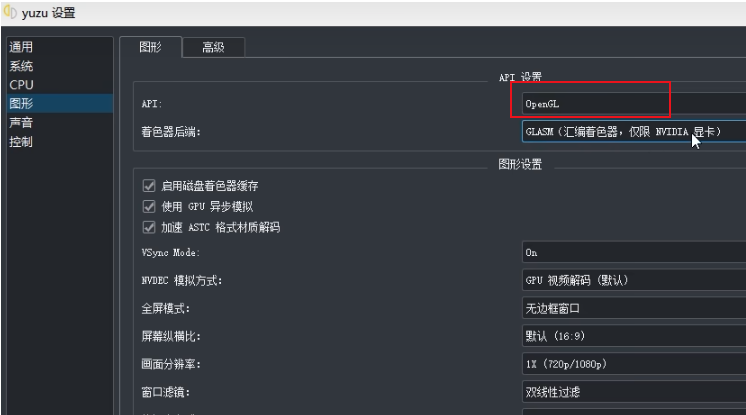
10、图形设置中,API默认是Vulkan;如果游戏里黑屏,就换OpenGL,不黑屏就用更快的Vulkan。
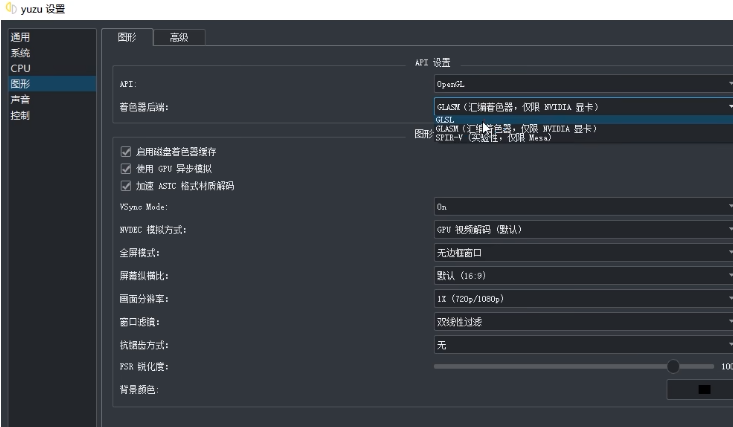
11、着色器后端,N卡选GLASM汇编,A卡就选GLSL模式。
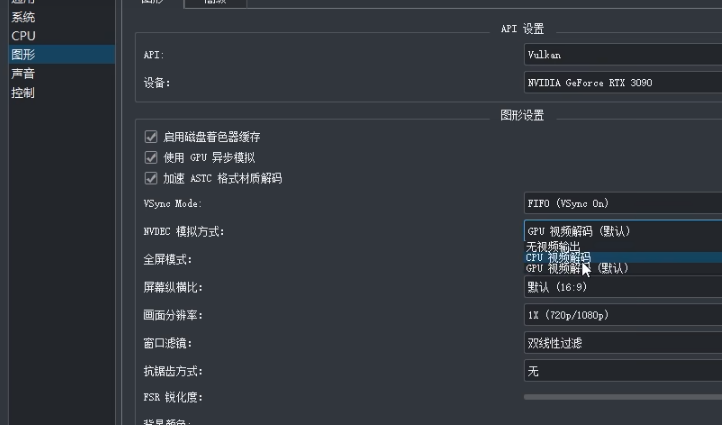
12、NVDEC模拟方式,A卡必须选CPU视频解码,N卡选GPU视频解码。
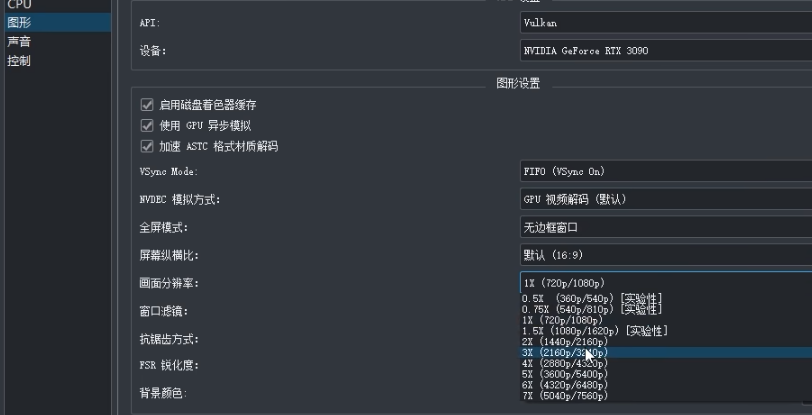
13、画面分辨率按电脑配置来,通常选1x 720p/1080p,高配可设3x 2160p/3240p,画面更细腻。
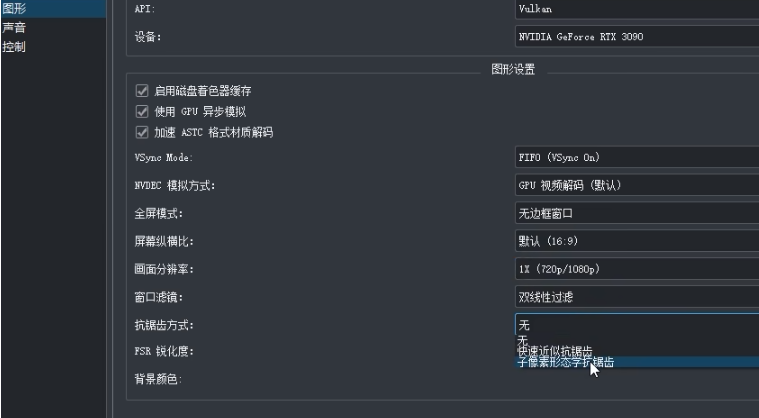
14、抗锯齿,普通配置选“无”,高配选子像素形态学抗锯齿。
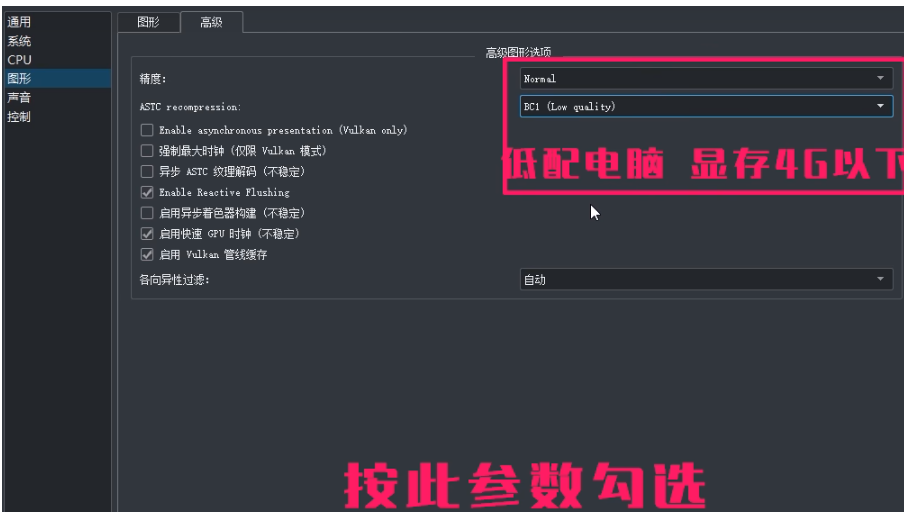
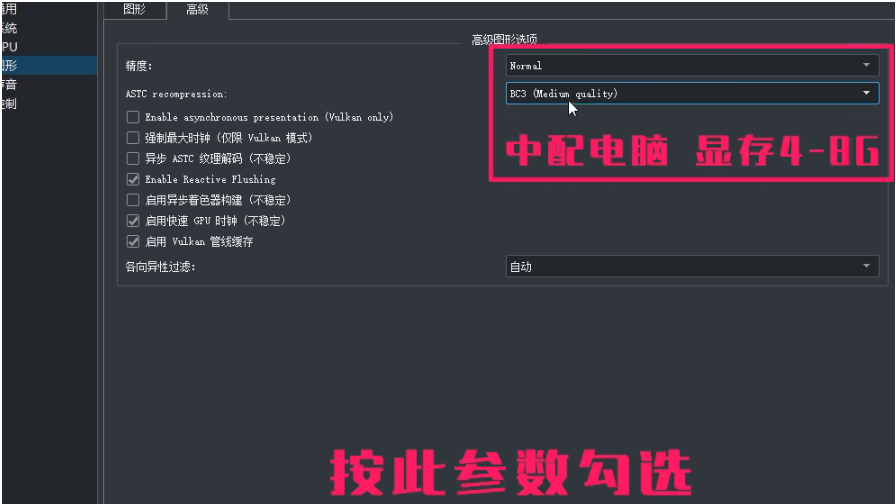
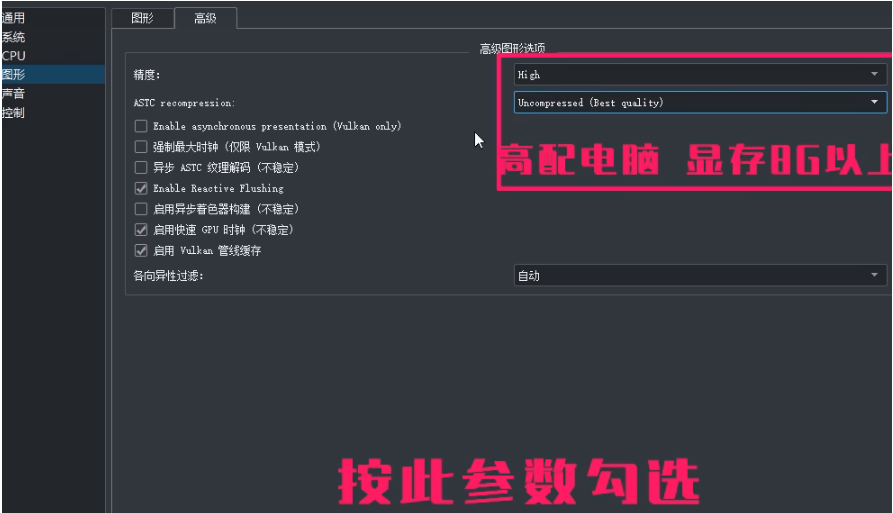
15、yuzu 3601版后,图形高级选项新增了精度优化:- 低配(显存4G以下):精度Normal,ASTC选BC1 Low quality。- 中配(显存4G-8G):精度Normal,ASTC选BC3 Low quality。- 高配(显存8G以上):精度Normal,ASTC选Uncompressed Best quality。
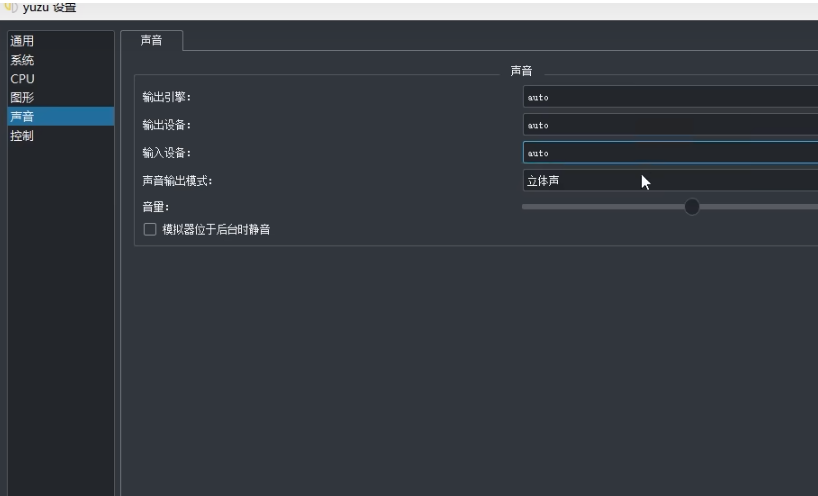
16、声音选项按自己喜好,默认也行。
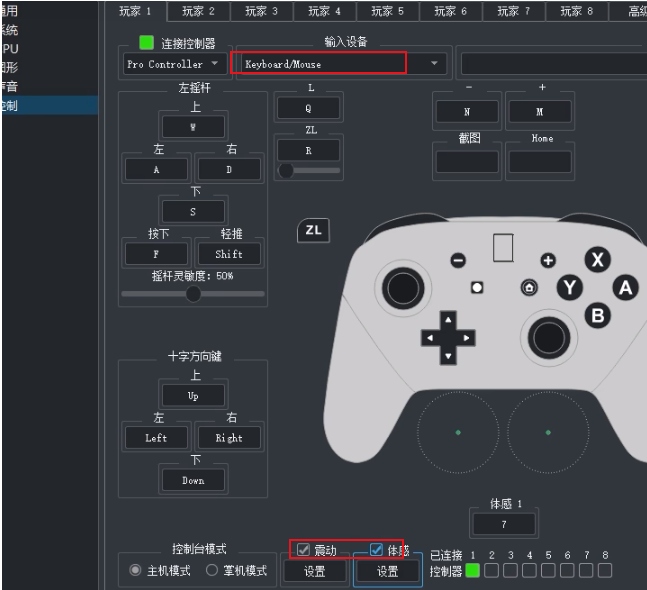
17、控制选项里,选手柄还是键盘鼠标。若选手柄,勾上震动和体感,点右下角OK完成设置。
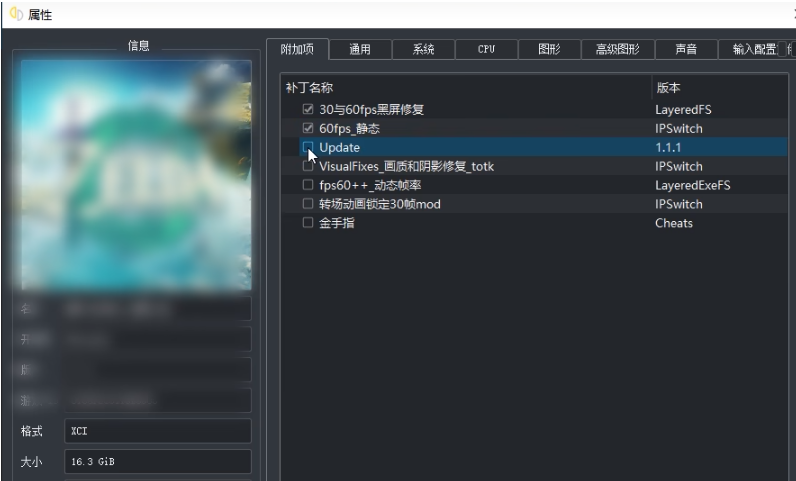
18、回到模拟器页面,右键游戏,选“属性”。
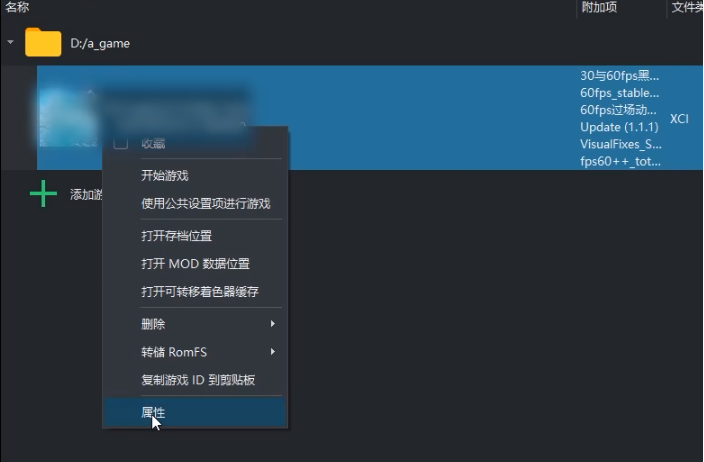
19、属性页面里,添加常用补丁,比如黑屏修复、金手指、60帧,全部勾上。
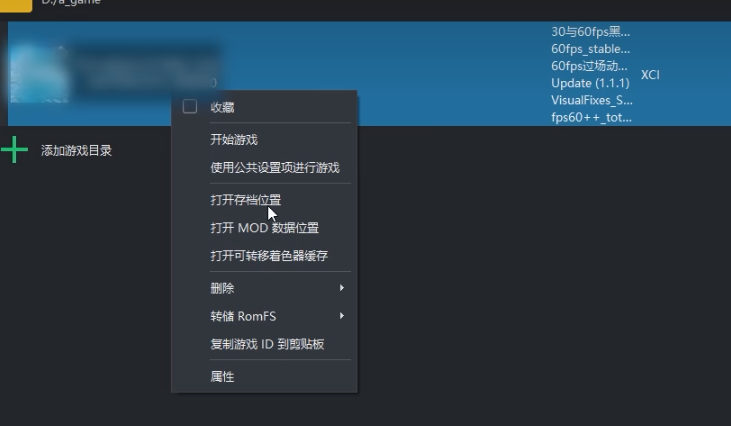
20、设置完,右键游戏,打开存档位置。第一次玩的话是空的,不是第一次就把旧版存档复制过来。
用yuzu模拟器配键盘鼠标,不用实体手柄也能爽玩游戏。通过键位映射,把Switch手柄操作转到电脑外设上,操作更灵活方便,还发挥了键鼠的精准优势,让你随时体验Switch游戏大作。






