Word 2007作为日常办公场景中广泛使用的文字处理工具,其打印文档功能为用户提供了将数字内容转化为实体纸张的实用途径。通过这一功能,用户能够根据实际需求调整纸张规格、打印方向以及页边距等参数,让打印出来的文档在排版和清晰度上都能达到理想状态,从而有效节省文档输出的时间,助力提升整体办公效率。
以下是使用Word 2007打印文档的详细操作步骤
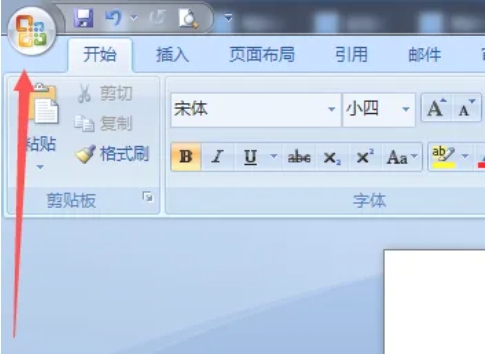
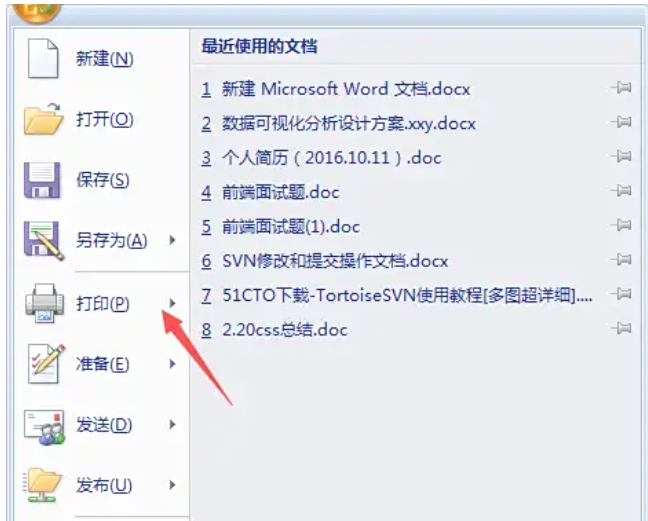
1、打开打印选项:在Word 2007界面的左上角,找到带有Office标志的圆形图标按钮并点击,随后在弹出的菜单中寻找与打印相关的功能选项,以此进入打印设置的初始界面。
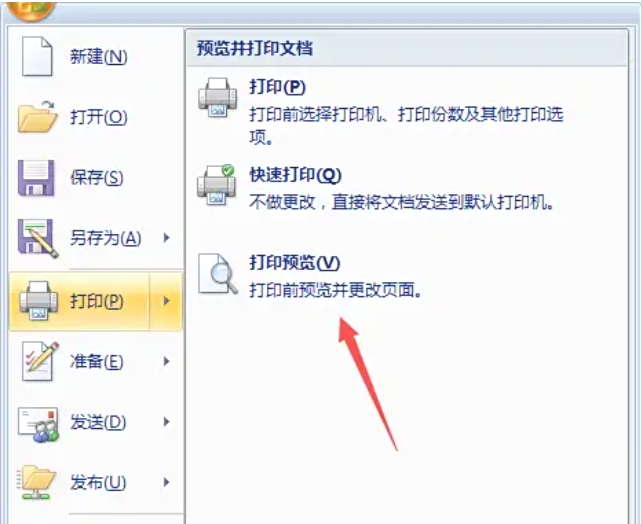
2、选择打印:在打开的打印相关菜单中,仔细查看右侧区域,找到带有箭头的按钮并点击,这样就能展开更多详细的打印设置选项,方便进行后续的参数调整。
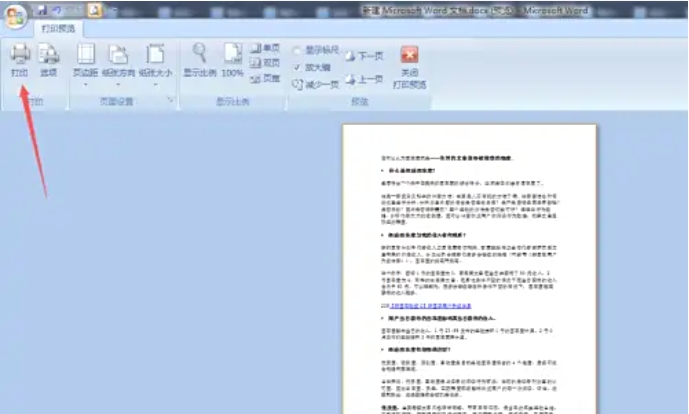
3、预览文档:在正式执行打印操作之前,为了避免出现排版错误或内容缺失等问题,建议选择“打印预览”功能,通过该功能可以直观地查看文档打印到纸张上的最终效果。
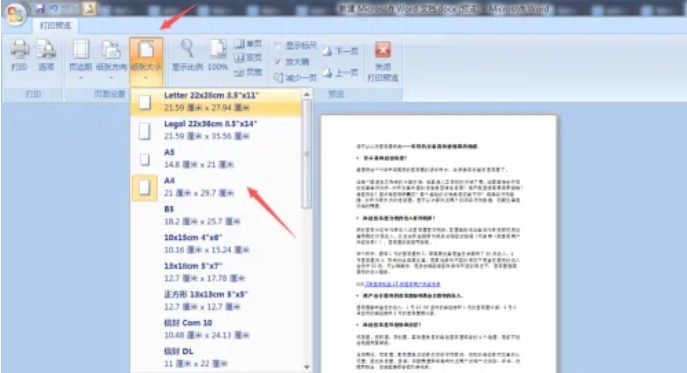
4、调整设置:进入打印预览界面后,界面中会提供多种可调整的打印属性,例如可以根据实际使用的纸张类型选择合适的纸张大小,也能对打印方向、页边距等进行个性化设置,确保打印结果符合使用需求。
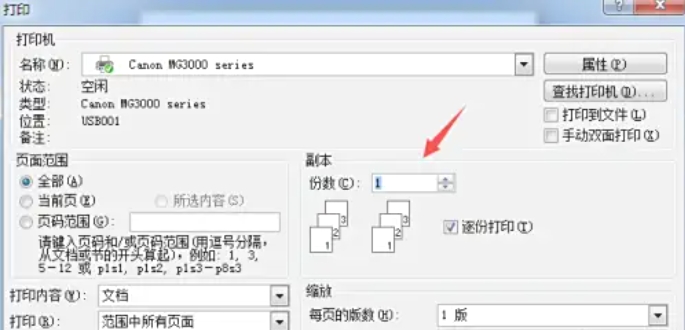
5、确认打印:当所有打印相关的设置都调整完毕并检查无误后,在界面中找到“打印”按钮并点击,此时Word 2007便会开始执行打印流程,将文档内容输出到纸张上。