UltraEdit是一款具备强大功能的文本处理工具,在代码编写、文本编辑等多个领域都有着广泛的应用场景。对于那些需要频繁处理代码或者各类文本的用户而言,学会使用UltraEdit对选中内容进行注释的技巧,能够显著提升日常工作的效率。接下来,将为大家详细介绍在UltraEdit中注释选中内容的具体操作步骤。
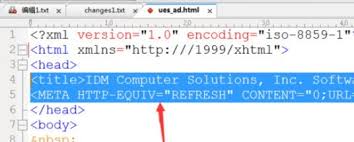
启动UltraEdit软件后,接着打开需要进行操作的文本文件。之后,用鼠标拖动或者借助快捷键组合如Shift键配合方向键,将你计划进行注释的内容准确选中。
完成内容选中后,把目光移向UltraEdit界面上方的菜单栏。在菜单栏里,找到并点击“高级”这一选项。点击后会弹出一个下拉菜单,在该菜单中仔细查找“注释/取消注释”这一功能选项。此选项下包含两种常用的注释形式,即“块注释”和“行注释”,用户可根据实际需求进行挑选。
当选择“块注释”功能时,UltraEdit会自动在你所选中内容的每一行开头处,添加上你事先设定好的注释符号。若要设置默认的注释符号,可以通过“高级”菜单下的“配置”选项来进行操作。举个例子,要是你将默认注释符号设为“//”,那么被选中内容的每一行开头都会统一添加“//”。
要是你选择的是“行注释”功能,系统则只会在选中内容的第一行添加注释符号,其余行不会有任何变化。这种注释方式在某些场景下非常实用,比如当你只需要对选中内容的开头那一行进行注释,以此来标记某一段特定内容的时候。
UltraEdit还为用户提供了自定义注释符号的功能。你可以依据自身的使用需求,在“配置”界面中将注释符号设置成任何你想要的字符。例如,在处理HTML代码时,你或许会将注释符号设置为“”,以便符合HTML的注释规范。
在执行注释操作的过程中,要特别留意当前文本的格式以及所属类型。不同的编程语言和文本格式,对于注释的规范和要求往往存在差异。就像在Python中,注释通常会使用“#”符号;而在C++里,单行注释一般采用“//”,多行注释则会使用“/*”和“*/”这一组符号。
除了通过菜单栏进行操作这种方式之外,UltraEdit还设计了一些快捷键来简化注释操作流程。你可以在软件的快捷键设置界面中,查看现有的注释相关快捷键,也可以根据自己的使用习惯对这些快捷键进行修改,从而更快速地完成对选中内容的注释操作。
通过上述详细的教程讲解,相信大家已经能够熟练掌握在UltraEdit中注释选中内容的方法了。不管是日常处理代码工作,还是整理各类文本信息,合理地运用注释功能都能让你的工作过程更加高效,同时也能提高内容的准确性。希望这篇教程能够切实帮助到大家,让你在使用UltraEdit这款软件时更加顺手,操作起来更加自如。
免责声明:以上内容源自网络,版权归原作者所有,如有侵犯您的原创版权请告知,我们将尽快删除相关内容。






