怎样在XnView中实现图片拼接?
1.首先打开XnView软件,在文件浏览窗口中找到存放目标图片的文件夹,按住Ctrl键依次点选需要组合的图片文件。
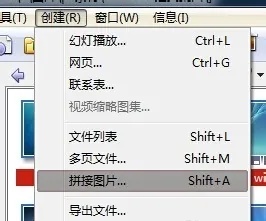
2.在软件顶部的功能菜单里找到标有“创建”的选项卡,点击展开下拉菜单后,选择“拼接图片”这个具体功能项。
3.操作完成后会弹出参数设置窗口,里面提供三种不同的拼接布局方案供选择:
水平拼接:适用于需要将多张图片横向连接成宽幅画面的场景。
垂直拼接:适合把图片按上下顺序排列,制作类似手机长截图的效果。
马赛克:可以自定义行列数量,将图片排列成网格状的组合形式。
4.在参数面板中还能调整相邻图片之间的间距数值,初次使用建议保持系统默认的0像素间隔进行尝试。
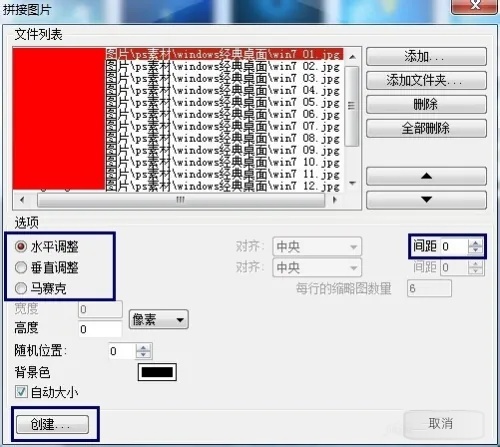
5.选定水平拼接模式后点击预览按钮,此时界面会显示所有选中图片按从左到右顺序排列的合成效果。
6.切换到垂直拼接选项再次预览,可以看到图片按从上到下的顺序堆叠,形成常见于社交媒体的长图样式。
7.尝试马赛克拼接时,需要在设置区域指定每行显示的图片数量,软件会自动计算列数并生成网格布局。
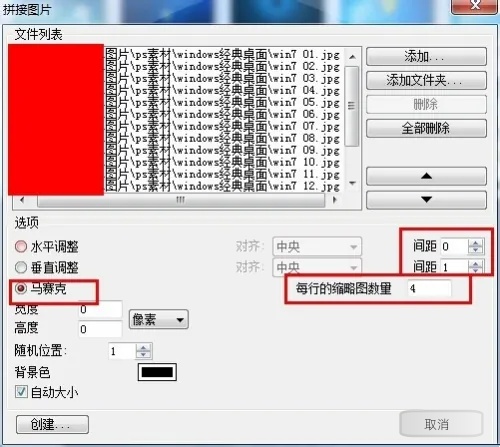
8.完成布局参数调整后点击确认创建,软件会生成由指定行列数组成的网格状图片,这种形式常用于制作图片墙或缩略图合集。
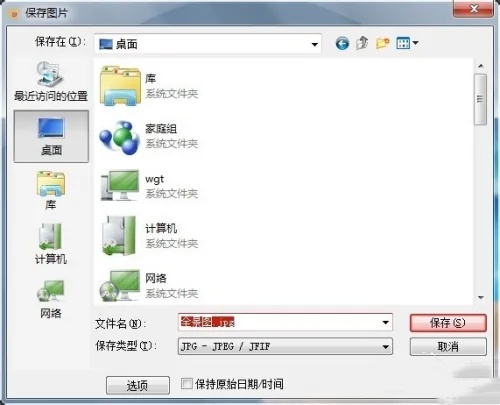
9.最后通过快捷键Ctrl+S调出保存对话框,选择合适的存储路径并输入文件名称,点击保存按钮完成整个拼接流程。