大家在日常办公时,是否还在使用Adobe Acrobat Pro9这款软件呢?但很多人可能不太清楚,在Adobe Acrobat Pro9里要如何打开管理器功能。接下来,小编就为大家详细介绍一下Adobe Acrobat Pro9打开管理器的具体操作步骤,有需要的朋友可以跟着下面的内容一起操作看看。
1. 第一步,先在电脑上找到并启动Adobe Acrobat 9 Pro程序,等待软件完全加载完成后进入主界面。

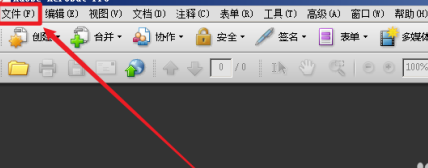
2. 进入软件主界面后,在窗口左上角的菜单栏中找到“文件”选项,用鼠标左键点击该选项。
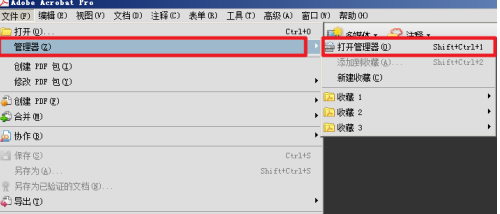
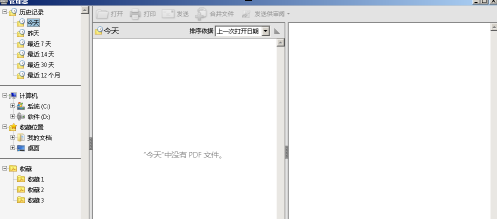
3. 最后,在“文件”下拉菜单中找到“管理器”相关选项,点击后会弹出子菜单,接着选择“打开管理器”这一项,点击后就能进入管理器界面查看里面的内容了。