想调OBS Studio的音频输入源?别急,这里给你手把手带一遍,步骤清晰,一看就懂。
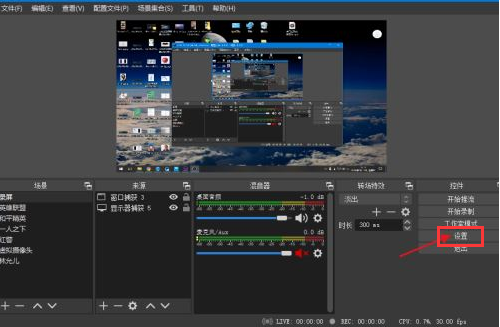
1. 先打开OBS Studio,进到界面后,点一下“控件”菜单里的“设置”按钮。
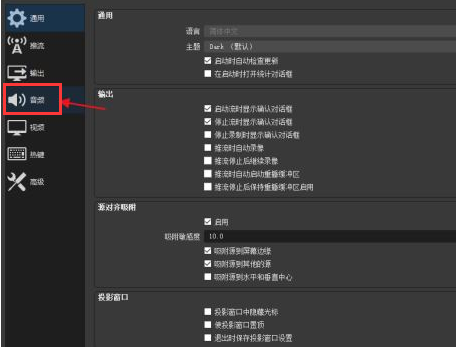
2. 弹出设置窗口后,找到并点进“音频”这一栏。
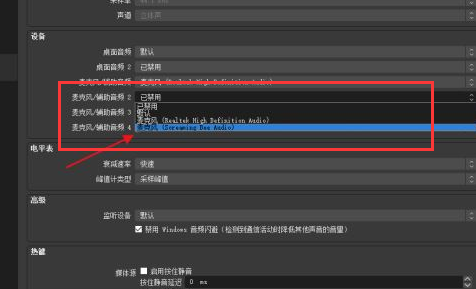
3. 然后看音频设备那块,把原来禁用的麦克风都一一开启。
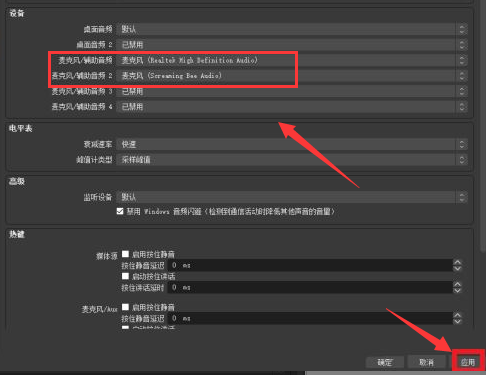
4. 最后确认一下音频输入源已经打开,再点右下角的“应用”按钮,保存设置就完事了。
想调OBS Studio的音频输入源?别急,这里给你手把手带一遍,步骤清晰,一看就懂。
1. 先打开OBS Studio,进到界面后,点一下“控件”菜单里的“设置”按钮。
2. 弹出设置窗口后,找到并点进“音频”这一栏。
3. 然后看音频设备那块,把原来禁用的麦克风都一一开启。
4. 最后确认一下音频输入源已经打开,再点右下角的“应用”按钮,保存设置就完事了。






