小米手机助手是小米公司为自家智能手机用户精心打造的一款综合性管理工具。它不仅能协助用户对手机数据进行高效管理,像数据备份、系统恢复以及文件传输等操作都能轻松完成,还具备系统优化、手机定位等多种实用功能。借助这款助手,用户能让手机与电脑实现顺畅连接,轻松享受便捷的手机管理服务。
如何使用小米手机助手?
1.打开手机设置
第一步,先点亮您的小米手机屏幕,解锁后在主界面找到“设置”图标并点击,进入手机的系统设置菜单。
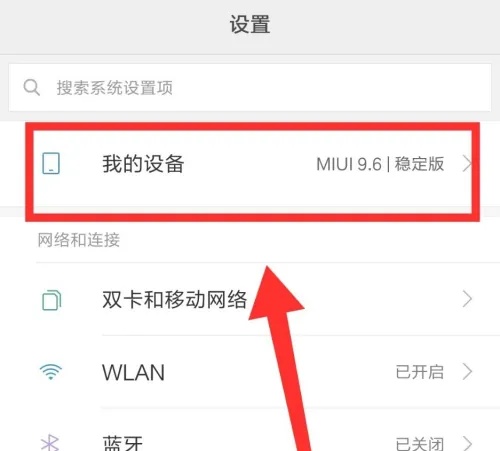
2.访问我的设备
进入设置菜单后,在众多选项中仔细查找,找到标有“我的设备”的选项并点击选择,进入设备相关信息页面。
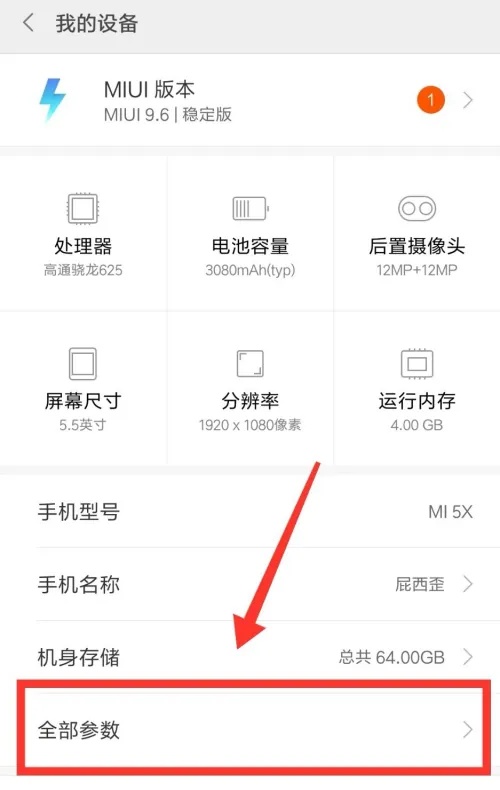
3.查看全部参数
在“我的设备”页面中,您可以看到关于手机的一些基本信息,此时需要点击“全部参数”这一选项,进入更详细的参数界面。
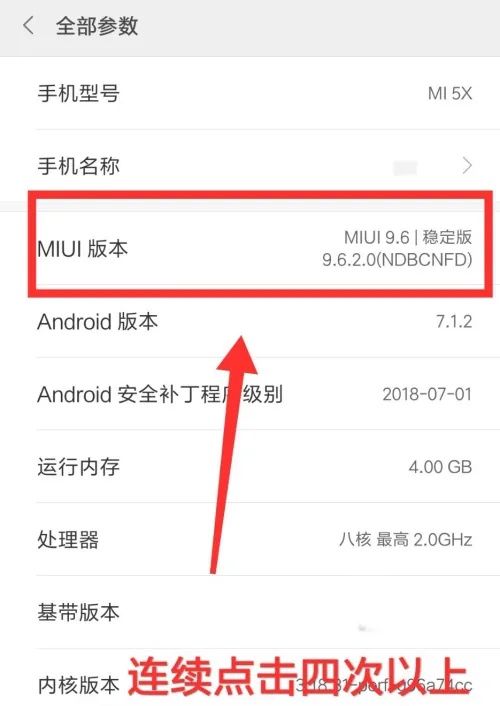
4.激活开发者模式
进入“全部参数”页面后,找到“MIUI版本”这一栏,然后用手指连续快速点击该选项四次以上,这样就能成功激活手机的开发者模式。
5.返回设置主页面
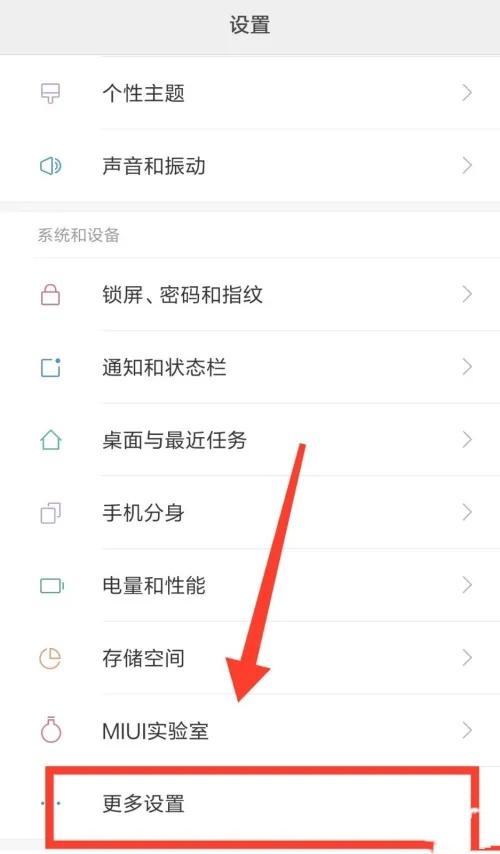
激活开发者模式后,按手机的返回键回到设置主页面,接着在主页面中寻找“更多设置”选项并点击进入。
6.开启USB调试
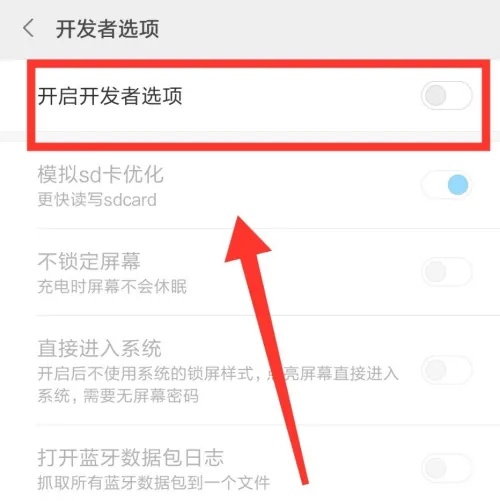
在“更多设置”界面里,找到“开发者选项”并点击进入,在开发者选项中找到“USB调试”功能,点击旁边的开关将其开启。
7.连接小米手机助手
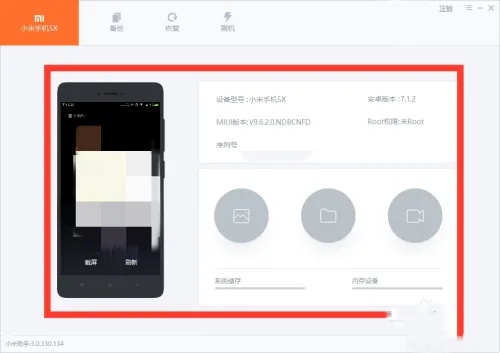
完成上述所有设置步骤后,拿出手机数据线,将手机一端连接到手机的充电接口,另一端连接到电脑上已经安装好的小米手机助手。
8.进行数据管理操作
当手机与电脑上的小米手机助手成功连接后,您就可以在助手界面上根据自己的需求进行数据备份、数据恢复或者给手机刷机等各种管理操作了。
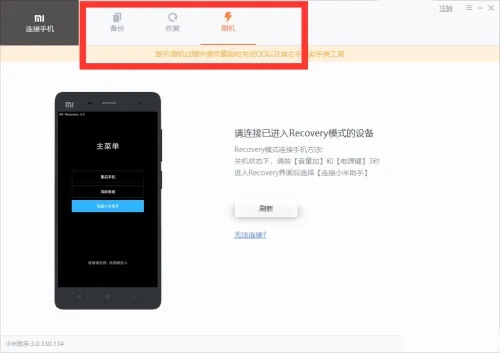
总之,小米手机助手凭借其简洁明了的用户界面和丰富全面的管理功能,成为了小米手机用户日常使用中非常重要的辅助工具。不管是手机数据的同步、系统的日常维护,还是对手机的远程控制,它都能提供一站式的解决办法,大大提高了用户使用手机的便捷程度和手机本身的实用功能。随着软件不断地更新完善,小米手机助手将会持续为用户带来更多样化、更便捷的手机管理新体验。






