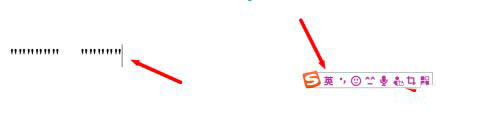
在使用Word编辑文档时,部分用户可能会遇到英文引号无法正常输入的问题,不知道该如何解决。别担心,下面为大家详细介绍Word中正确输入英文引号“"”的方法,有需要的朋友可以跟着步骤操作试试。
首先打开Word软件,在默认的英文输入状态下,我们会发现输入的英文引号通常是弯曲的形状。如果想把它设置成直引号,具体操作步骤如下:

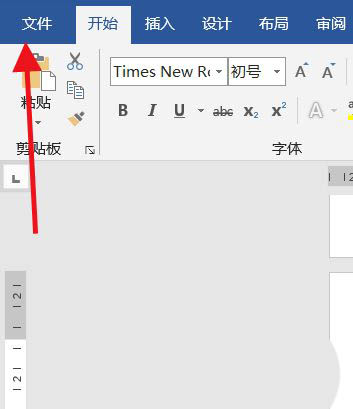
在Word窗口的左上角位置,找到并点击“文件”选项卡,进入文件相关的设置界面。
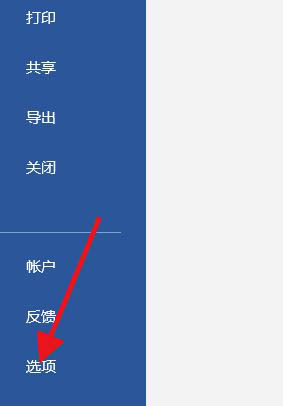
在弹出的文件菜单中,仔细查找并点击“选项”这一功能,打开Word的系统设置窗口。
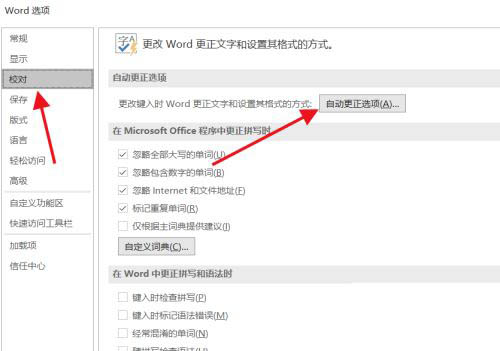
在打开的Word选项窗口中,先选择左侧列表里的“校对”选项,然后在右侧找到并点击“自动更正选项”按钮。
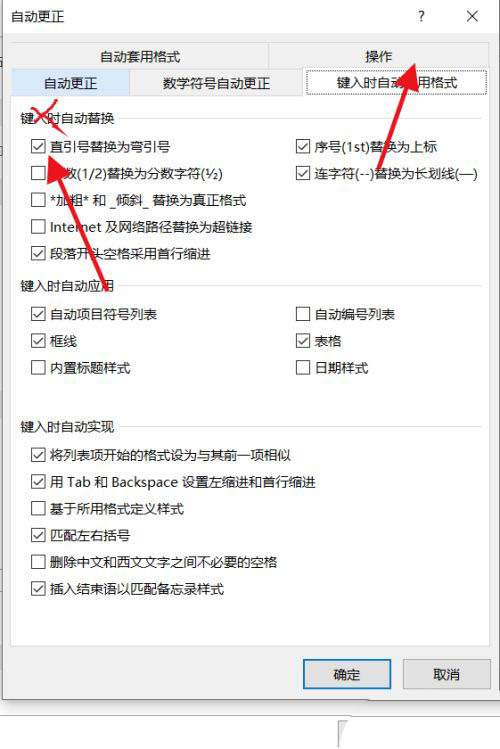
接着在自动更正设置窗口中,切换到“键入时自动套用格式”选项卡,找到“直引号替换为弯引号”这一选项,取消它前面的勾选状态。
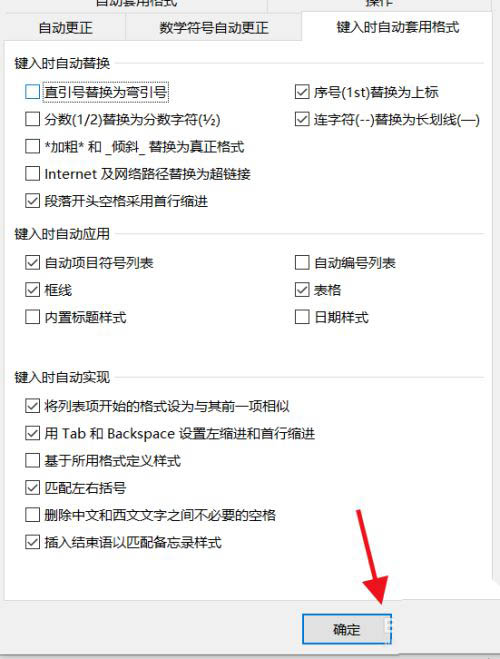
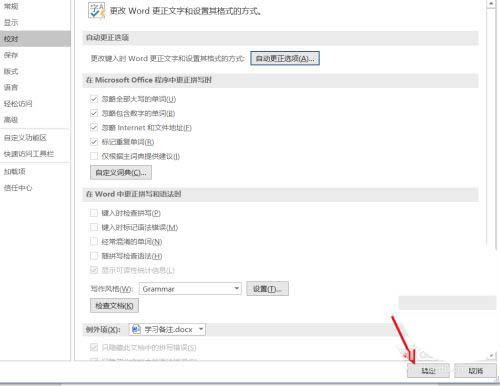
完成上述设置后,先点击当前窗口中的“确定”按钮保存修改,然后回到Word选项窗口再次点击“确定”,使所有设置生效。
此时回到文档编辑区域,重新在英文输入状态下敲击引号键,就能看到输入的已经是直引号了,效果如图中所示。
温馨提示:进行上述操作以及输入英文引号的过程中,都要确保当前处于英文输入状态,这样才能顺利输入正确的英文直引号。