最近不少网友用Adobe Photoshop时,碰到没法扫描的问题,怎么搞定呢?下面给你整理一下具体的操作步骤。
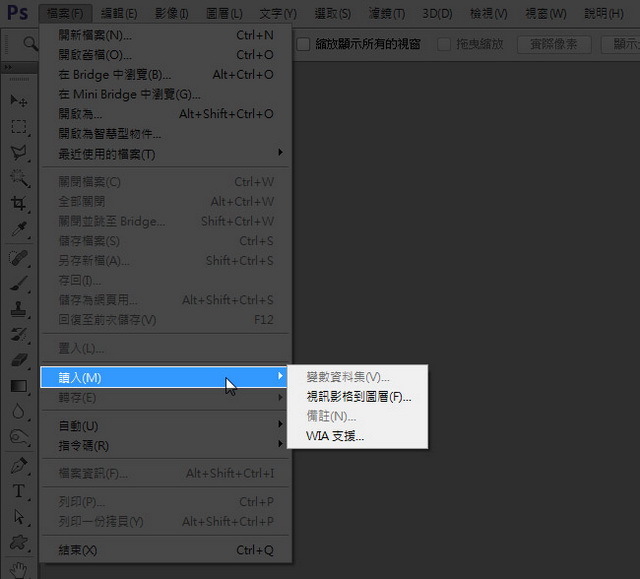
先点菜单里的“档案”/“读入”,但发现找不到扫描仪,挺尴尬的。这时把Photoshop关掉。
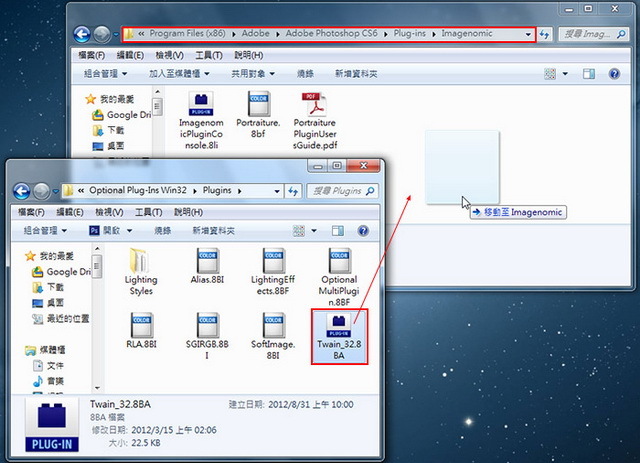
然后把下载的文件解压,把Twain_32.8BA复制到Adobe Photoshop CS6Plug-insImagenomic这个文件夹里。
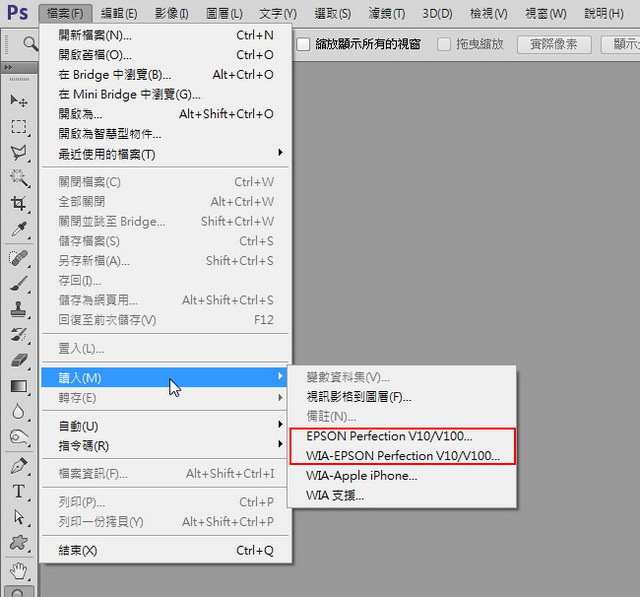
再打开Photoshop,接着选“档案”/“读入”,这时候就能看到扫描仪的名字了!
开启扫描仪后,Photoshop改用独立窗口,所以就算扫描程序打开了,它不会叠在PS最上层。这时候得先把PS缩小。
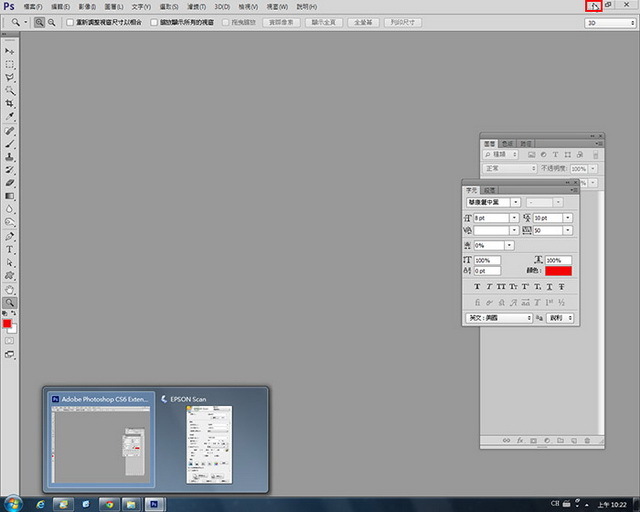
这样就能正常操作了。
扫完东西,记得先关掉这个窗口,才能回到PS界面。
回到PS后,就能看到刚扫描的图片了!
上面这些就是Adobe Photoshop扫描不了的解决方案,你学会了吗?






