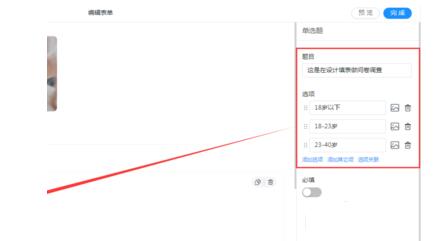
钉钉作为当下许多人日常办公时会用到的软件,凭借着便捷的操作体验收获了不少用户的喜爱。对于其中的智能填表功能,可能还有些朋友不太清楚具体用法,下面就为大家详细介绍一下操作步骤。
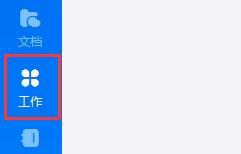
1、首先在设备上找到并打开钉钉应用,成功登录账号后,在底部导航栏中找到“工作”选项卡并点击进入。
2、进入“工作”页面后,在众多应用功能中找到“其他应用”这个功能区域,然后在该区域里仔细查找并选择“智能填表”这一应用选项。
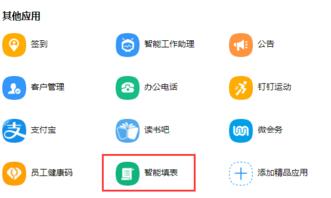
3、点击“智能填表”选项之后,系统会跳转并展示出相应的视图界面,大家可以在这个界面中看到智能填表功能的相关内容和布局。

4、在智能填表的界面中,找到位于页面显眼位置的“+”号按钮,点击这个按钮就能开始新建一份智能表格,以便后续进行信息的收集与整理。