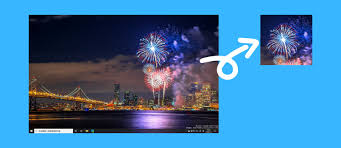
在fireworks中,有时我们只需要显示图片的一部分,这可能是为了突出特定元素、满足设计需求或进行局部细节处理。以下就为大家详细介绍如何实现这一操作。
裁剪工具的运用
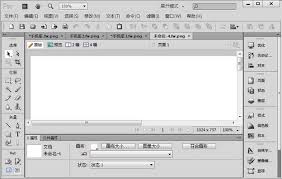
1. 启动图像处理软件后,先在文件菜单中选择“打开”命令,导入需要编辑的图像文件。在左侧工具栏或上方功能区找到标有剪刀图标的“裁剪工具”,用鼠标点击激活该工具。将鼠标指针移到图片上,按住左键拖动形成一个虚线框,这个框就是裁剪范围。通过拖动框边缘的控制点可以放大或缩小裁剪区域,按住框内任意位置则能移动整个裁剪框,以此来精准框选你希望保留的画面内容。当调整到理想构图时,按下键盘上的Enter键确认,或者在顶部属性面板中找到“应用裁剪”按钮并点击,系统就会自动裁掉框外部分,只保留选区内的图像内容。
选择工具与编辑
2. 若对裁剪区域的边界有更精细的要求,可借助“选择工具”来实现。例如,在工具栏中选择“矩形选框工具”,在图片上按住鼠标左键并拖动,绘制出一个与目标区域匹配的矩形选区,选区边缘会以流动的虚线显示。接着,点击顶部菜单栏中的“编辑”选项,在下拉菜单里选择“复制”命令(或使用快捷键Ctrl+C),然后新建一个空白画布或在现有文档中创建新图层,执行“粘贴”操作(快捷键Ctrl+V),这样选区内的图像就会被单独提取出来,达到只保留特定部分的效果。
图像大小调整配合
3. 在完成局部显示的操作后,往往还需要对图片的整体尺寸进行调整。选中经过裁剪或提取的图像图层,点击顶部菜单栏的“图像”选项,在弹出的子菜单中选择“图像大小”或“画布大小”命令。若选择“图像大小”,可以直接修改像素尺寸或分辨率,让画面围绕保留部分进行等比例缩放;若选择“画布大小”,则能手动调整画布的宽度和高度,将多余的空白区域裁剪掉,使画面更加集中紧凑,突出核心内容。
蒙版的神奇作用
4. 蒙版功能为局部显示图片提供了灵活且可逆的解决方案。首先选中需要处理的图像图层,点击图层面板底部的“添加图层蒙版”按钮(通常显示为一个矩形内有圆圈的图标),此时图层旁边会出现一个白色的蒙版缩略图。选择画笔工具,并将前景色设置为黑色,在蒙版缩略图上进行涂抹,被黑色覆盖的区域会在图像中隐藏起来,未涂抹的白色区域则保持可见。如果涂抹错误,可以将前景色改为白色,在蒙版上重新涂抹来恢复显示,通过这种方式能够精细控制图像各部分的显示与隐藏,实现复杂的局部显示效果。
通过以上这些方法,你可以轻松地在fireworks中只显示图片的一部分,满足各种设计和处理需求。无论是为了制作独特的视觉效果,还是提取关键信息,都能得心应手地实现。快来试试吧,让你的图片处理更加精准和富有创意。
免责声明:以上内容源自网络,版权归原作者所有,如有侵犯您的原创版权请告知,我们将尽快删除相关内容。






