一部分用户在使用谷歌浏览器googlechrome软件的时候,遇见网页没声音的情况,要怎么处理呢下文这篇教程就为各位带来了谷歌浏览器googlechrome出现网页没声音的详细处理步骤。
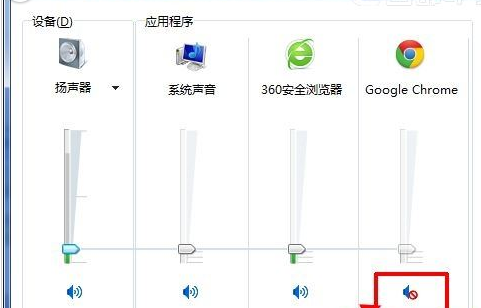
先右击桌面右下角的喇叭图标;
接着点开“合成器”选项;
一看,Google Chrome被调成静音了;
把那个静音按钮点一下,再放音乐试试,声音就回来了!
不过有用户反映,点了静音键后,一秒又自动静音了。
查了下,原来是Chrome里一个叫“快捷工具”的插件搞的鬼,它带个页面静音功能。
可能不小心按了alt+W,把浏览器静音了。开启这个功能就恢复正常。
照着上面的办法走一遍,谷歌浏览器没声音的问题就能搞定,你学到了吧?






