当你在使用优酷电脑版的过程中,完成观看内容或者需要切换用户时,可能会遇到需要退出当前登录账号的情况,下面为大家详细介绍具体的操作步骤,按照这些步骤进行操作就能顺利退出账号。
优酷电脑版怎么退出账号
首先要确认当前优酷电脑版正处于账户登录的状态,这样才能进行后续的退出操作。
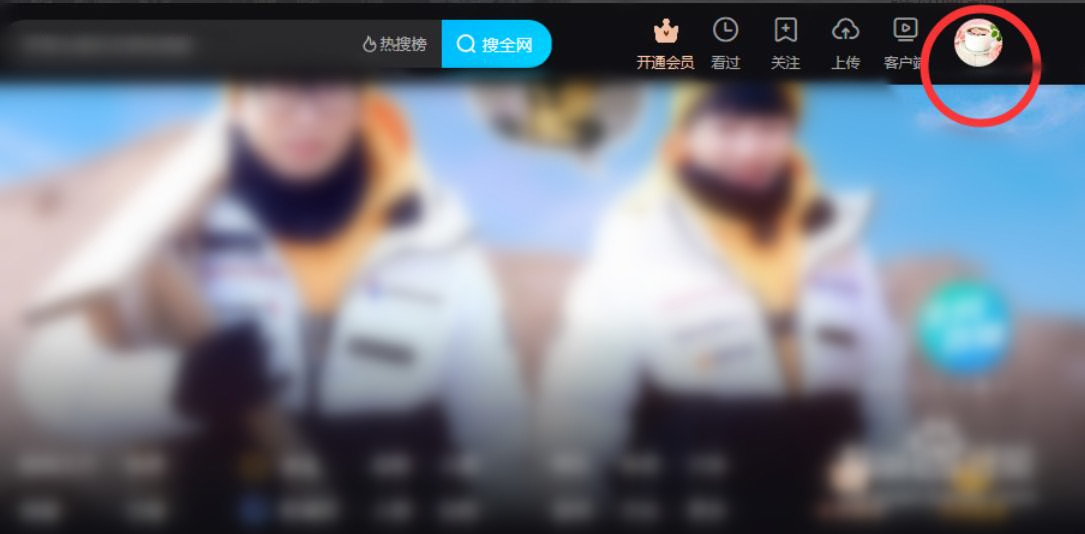
接下来需要把你的鼠标指针移动到软件界面右上角的个人头像图标所在的位置,这是进行下一步操作的关键位置。

当鼠标移动到个人头像位置之后,屏幕上会自动弹出一个包含多种选项的弹框,在这个弹框的右侧区域可以找到标有“退出”字样的按钮,点击这个按钮即可。
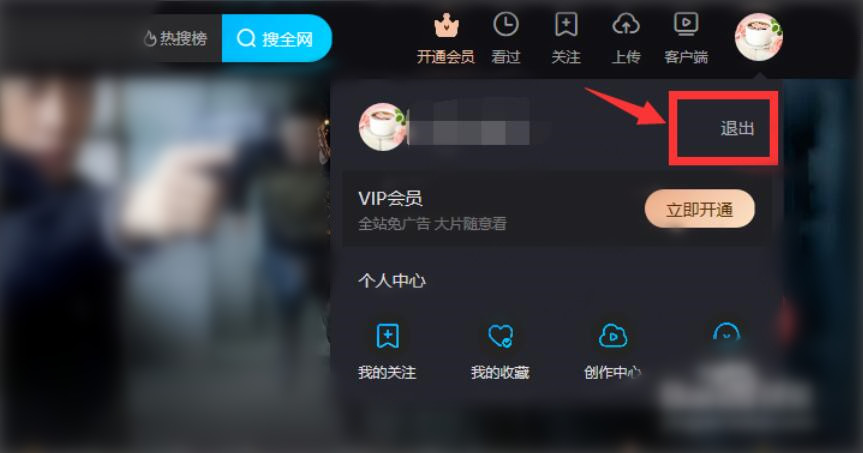
点击“退出”按钮之后,优酷电脑版就会立即执行退出登录的指令,此时界面会显示为未登录状态,也就是需要重新输入账号密码才能再次登录的状态。