CorelDRAW作为一款专业的矢量图形设计软件,在实际创作时,为文字添加背景色不仅能让文字从画面中凸显出来,还能有效提升整体设计的视觉吸引力。下面将分步骤详解在CorelDRAW里为文字设置背景色的具体操作办法。
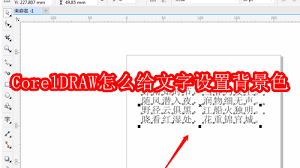
目前常用的文字背景色设置方式主要有以下几种。第一种是借助“形状工具”来操作。先选中需要处理的文字内容,接着点击工具栏中的“形状工具”,这时文字的边缘会显示出多个编辑节点。在文字区域内任意位置点击鼠标右键,从弹出的菜单中选择“拆分段落文本”功能,把整段文字拆分成单个独立的字符。之后,选中想要添加背景色的字符,点击上方菜单栏的“工具”选项,在颜色面板里挑选合适的背景色完成填充。填充结束后,要是发现字符之间的距离不符合设计要求,可以再次使用“形状工具”拖动节点来调整间距。
第二种相对简单的方式是使用“交互式填充工具”。选中目标文字后,在左侧工具栏找到并点击“交互式填充工具”,此时软件上方的属性栏会显示线性、径向、圆锥等多种填充模式。选择一种适合当前设计的填充模式后,点击填充颜色的下拉按钮,从中挑选作为背景的颜色。通过拖动属性栏中的填充滑块或者调整颜色控制点,还能改变填充的过渡效果,比如制作渐变色背景、添加图案纹理等,让文字背景呈现出更丰富的视觉层次。
第三种方法则是通过“对象属性”泊坞窗来进行设置。首先选中文字对象,然后点击软件右侧的“对象属性”图标打开泊坞窗(也可以通过快捷键Ctrl+I调出)。在泊坞窗的“填充”选项卡中,找到“纯色填充”或“其他填充类型”的颜色选择按钮,点击后从调色板中确定背景色。此外,在这个泊坞窗里还能对背景色的透明度百分比、纹理叠加效果以及填充的角度等参数进行精确调整,从而满足不同场景下的设计需求。
在为文字设置背景色的过程中,还有一些细节需要特别留意。例如,背景色与文字颜色的搭配要形成明显的对比,这样才能让文字内容清晰可读,避免出现视觉混淆的情况。同时,背景色的选择还需要结合整个设计作品的风格定位,确保其与画面中的其他元素在色调、质感上保持协调统一,避免突兀感。
总的来说,在CorelDRAW软件中为文字添加背景色的方法多种多样,设计人员可以根据具体的创作需求灵活选用。通过合理运用这些技巧,能够为文字赋予独特的视觉表现力,让整个设计作品更加生动出彩。无论是简洁的单色背景,还是带有渐变过渡、复杂图案的背景效果,都能通过这些方法轻松实现,充分满足多样化的设计创意。
免责声明:以上内容源自网络,版权归原作者所有,如有侵犯您的原创版权请告知,我们将尽快删除相关内容。






