不少用户在日常使用谷歌浏览器(Google Chrome)的过程中,常会碰到浏览器无法自动完成更新、出现更新失败的问题,这种情况下应该如何解决呢?接下来的内容里,将为大家详细介绍谷歌浏览器Google Chrome遇到更新失败且无法自动更新时的具体处理步骤。
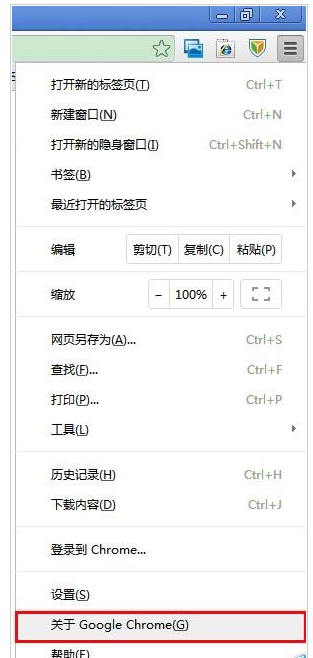
首先,我们需要打开谷歌Chrome浏览器,在浏览器的右上角找到设置功能区域的图标,这个图标通常是一个小扳手形状或者由三条横线组成的按钮,点击它进入设置相关选项。
进入设置相关界面后,我们在弹出的菜单中找到并点击“关于Google Chrome”这一选项,通过它可以查看浏览器当前的版本信息以及更新状态。
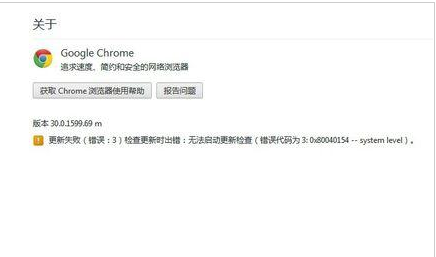
当Chrome浏览器出现不能自动更新的情况时,在“关于Google Chrome”页面中会显示出相应的提示信息,具体状态可参考上图所示。
随后,我们打开电脑上安装的腾讯QQ安全管家软件,在软件的主界面中依次点击“电脑加速”选项,接着在展开的功能列表里找到“计划任务”并点击进入。
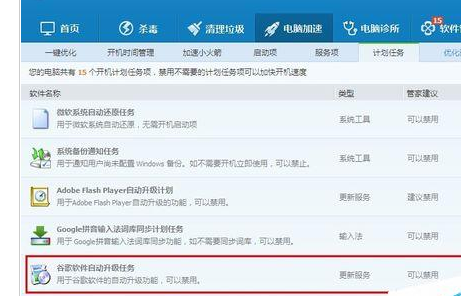
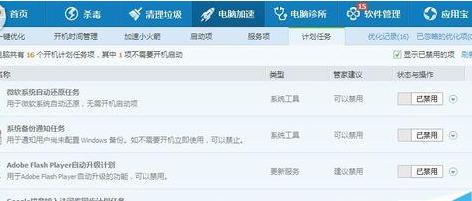
进入“计划任务”界面后,我们在列出的各项启动项中找到谷歌更新程序对应的启动项,然后将其设置为启用状态,确保更新程序能够正常运行。
完成上述设置后,我们重启一下电脑,待电脑重新启动完成后,再次打开Google Chrome浏览器,然后按照之前的步骤点击“关于Google Chrome”选项,此时浏览器会自动检查并进行更新操作,我们可以观察更新的进度情况。
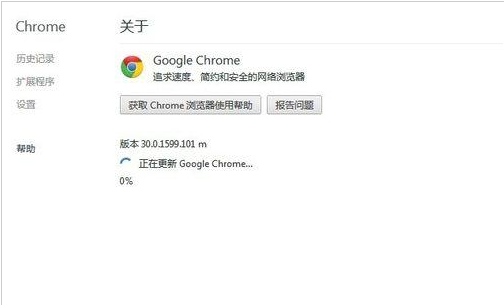
这里有一个需要注意的地方:在更新过程中,如果进度一直显示为0%,大家不用感到慌张或着急,因为Chrome浏览器的更新进度显示通常只有0%和更新完毕这两种状态,中间不会实时显示具体的百分比变化。
按照上面为大家讲述的谷歌浏览器Google Chrome出现更新失败不能自动更新的具体处理方法,一步步操作下来,相信大家都能够顺利解决浏览器的更新问题了!






