大家在日常办公或上网时,是不是经常使用谷歌浏览器(Google Chrome)呢?不过,你们知道该如何在谷歌浏览器里设置迅雷作为默认下载工具吗?接下来,小编就为大家详细介绍谷歌浏览器Google Chrome配置迅雷下载的完整步骤。
详情
1. 首先要确保电脑上已经安装好了谷歌浏览器和迅雷软件这两个应用程序,这是后续操作的基础。
2. 安装完成后,打开谷歌浏览器,在浏览器界面的右上角找到并点击设置选项,进入浏览器的设置页面。

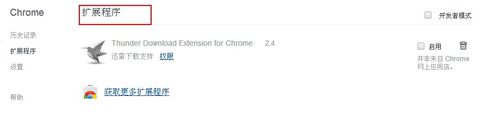
3. 然后在设置页面中,找到并选择“扩展程序”这一选项,进入浏览器的扩展管理界面。
4. 由于我们需要开启迅雷下载功能,而通常情况下浏览器初始状态是没有相关扩展的,所以需要点击页面下方的“获取更多扩展程序”链接。
5. 接着会进入谷歌的网上应用店,在应用店上方的搜索框中输入“迅雷”关键词,此时下拉框会出现相关搜索建议,选择第一个搜索结果进行查找。
6. 在搜索结果页面中,找到“拓展程序”分类栏,在该分类下仔细查找名为“thunder download extension for chrome”的扩展程序。
7. 找到这个扩展程序后,点击其右侧的“免费”按钮,浏览器就会开始下载并自动安装该扩展。
8. 安装完成后,浏览器会弹出添加成功的提示窗口,告知用户迅雷扩展已经成功添加到浏览器中。

9. 接下来再次回到浏览器的扩展程序页面,会发现新添加的迅雷拓展程序已经处于启用状态,这表明现在谷歌浏览器已经可以支持通过迅雷进行下载了。

10. 最后一步,我们可以找一个需要下载的资源链接,尝试用谷歌浏览器打开并下载,测试是否会调用迅雷进行下载,测试结果显示可以成功使用迅雷下载。
按照上面为大家讲述的谷歌浏览器Google Chrome设置迅雷下载的具体流程,相信大家都已经掌握了如何操作,快去试试吧!






