kmplayer plus作为一款功能丰富的媒体播放工具,它的全屏模式设计十分贴心,支持包括快捷键在内的多种操作方式,让用户能轻松切换播放状态并进行控制,大大简化了日常使用流程;而且全屏状态下,桌面其他应用窗口都会被暂时屏蔽,用户可以完全沉浸在视频内容里,不会被弹窗或通知打扰,有效增强了观影时的专注感受。

下面为大家详细介绍kmplayer plus的全屏操作步骤:
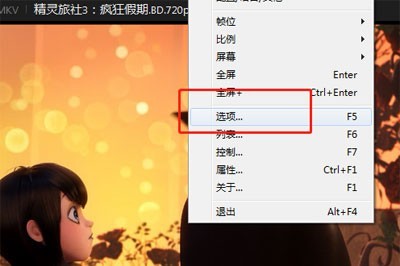
1、进入设置面板:用户可以在播放器主界面点击鼠标右键,从弹出的菜单中选择“选项”,也能直接按下键盘上的F5功能键,两种方式都能快速打开软件的设置界面。
2、配置启动参数:在设置界面的“基本”选项栏下找到“启始”设置项,在这里可以将播放器启动后的默认窗口大小设定为全屏模式,或者选择“最大化全屏”选项,完成设置后点击应用并确认保存。
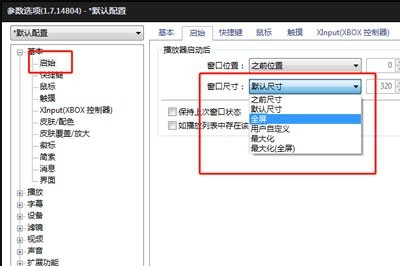
3、调整播放窗口尺寸:如果需要退出全屏状态,只需按下键盘上的ESC键即可;此外,用户还能在“窗口尺寸”相关设置中手动输入具体数值,自定义视频播放窗口的大小,满足不同场景下的个性化观看需求。

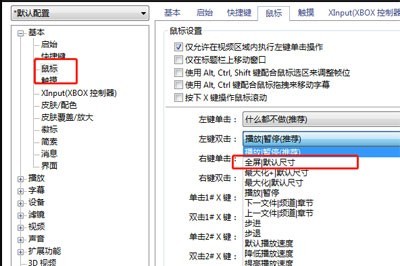
4、开启双击切换功能:在软件的鼠标设置区域中,找到“左键双击”对应的功能选项,将其设置为“全屏|默认尺寸”模式,保存设置后,在播放界面双击鼠标左键就能快速切换到全屏状态,再次双击则恢复原始窗口大小。
借助kmplayer plus的全屏播放功能,用户能够获得如同影院般的沉浸式观影体验,视频画面可以充分利用整个屏幕空间,细节呈现更加清晰,色彩表现也更为细腻。无论是欣赏高清电影、追看精彩剧集,还是参与线上视频会议,kmplayer plus的全屏模式都能带来更具冲击力的视觉效果和更舒适的观看感受。






