近日有一些小伙伴咨询小编关于荣大云协作怎么使用呢?下面就为大家带来了荣大云协作使用教程方法,有需要的小伙伴可以来了解了解哦。
1、在完成软件的安装流程之后,双击软件图标会弹出软件的登录窗口,此时需要在指定位置准确填写个人的手机号码以及对应的登录密码,填写完成后点击登录选项即可进入软件系统。

2、当用户还未拥有账号时,可以找到登录界面中的注册按钮并点击,随后会跳转至软件的注册界面,在该界面中按照提示输入注册所需的各项必要信息,完成信息填写后即可完成账号的注册流程。

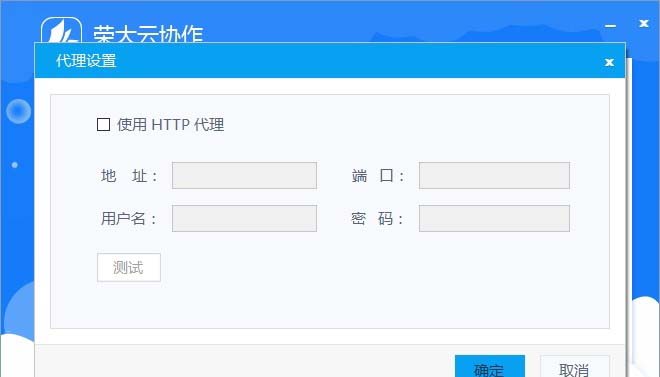
3、在软件的相关设置区域中找到代理设置按钮并点击,点击后会弹出软件的代理设置窗口,在这个窗口中用户能够根据自身需求进行HTTP代理相关的各项操作设置。
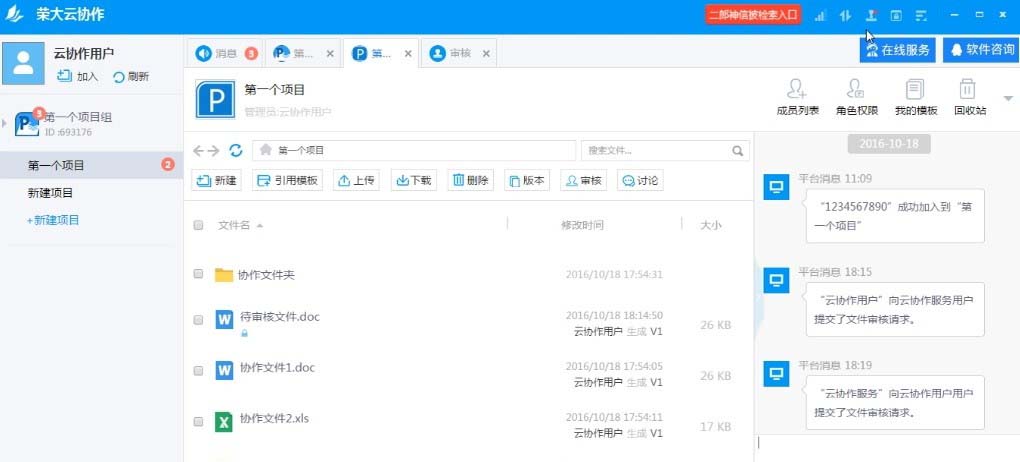
4、成功完成软件的登录操作之后,系统会自动跳转至软件的主操作界面,在这个界面中用户可以进行软件内项目的创建工作,同时也能够对已有的项目进行全面的管理操作。
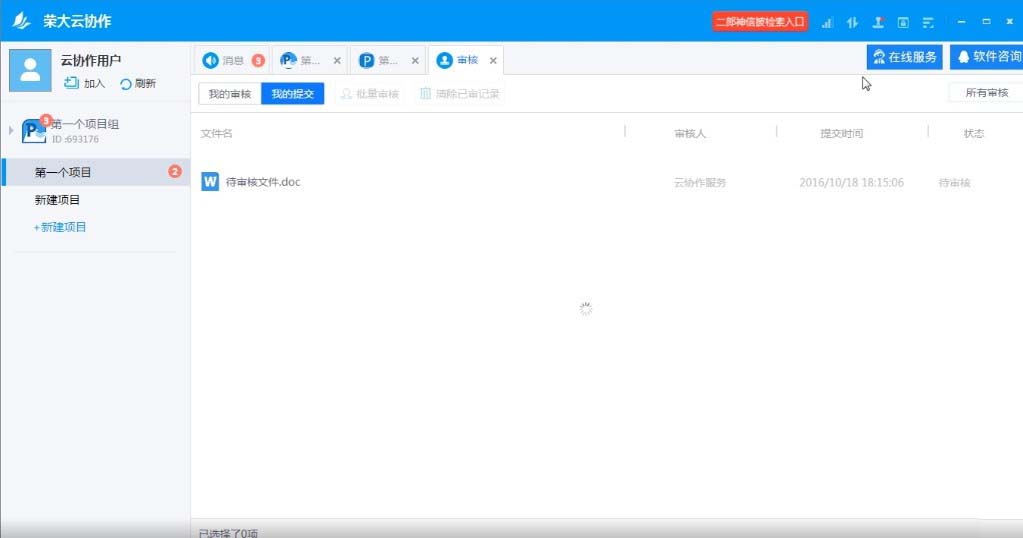
5、在软件界面中找到审核按钮并点击,点击后会进入软件的审核界面,在该界面中用户可以对需要审核的各类文件进行详细的查看操作,以便了解文件的具体内容和情况。
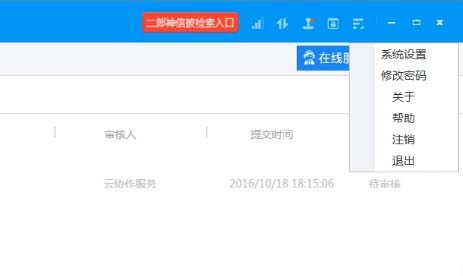
8、在软件界面的右上角找到菜单按钮并点击,点击后会弹出包含软件系统设置、密码设置等功能的列表,用户可以根据自己的需求点击相应的功能选项进行使用操作。
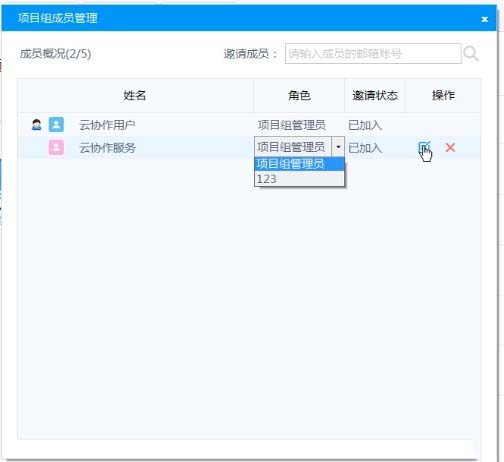
9、在项目管理相关的功能区域中找到项目成员管理按钮并点击,通过该按钮用户可以对项目中的成员进行增加、删除以及修改等一系列管理操作。
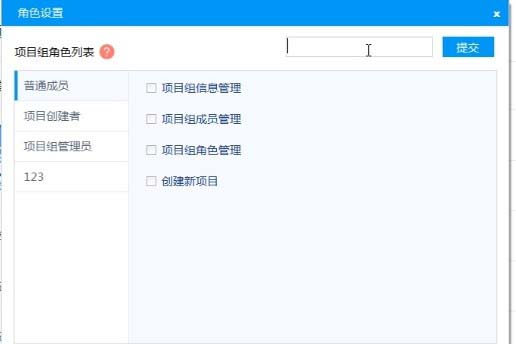
10、点击角色设置选项后会进入角色设置的相关界面,在这个界面中用户可以根据实际需求对不同角色所拥有的权限进行详细的设置和调整。
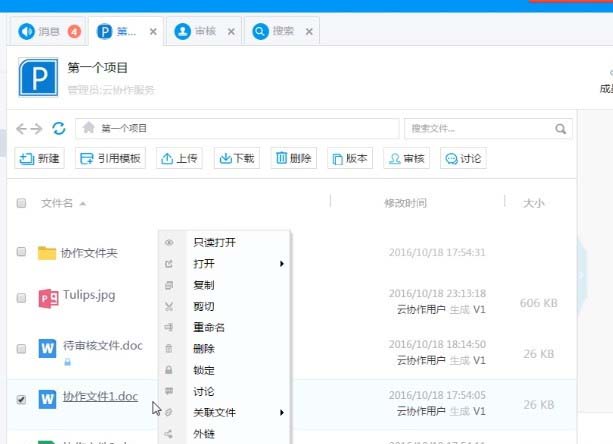
11、进入项目文件管理界面后,用户可以点击选择文件的相关选项,之后能够对选中的文件进行上传到系统、从系统下载以及将不需要的文件删除等多种操作。
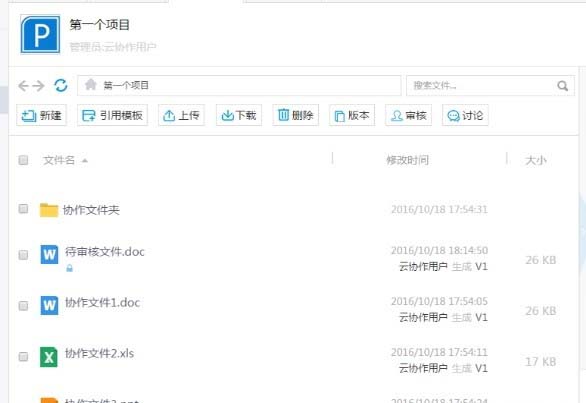
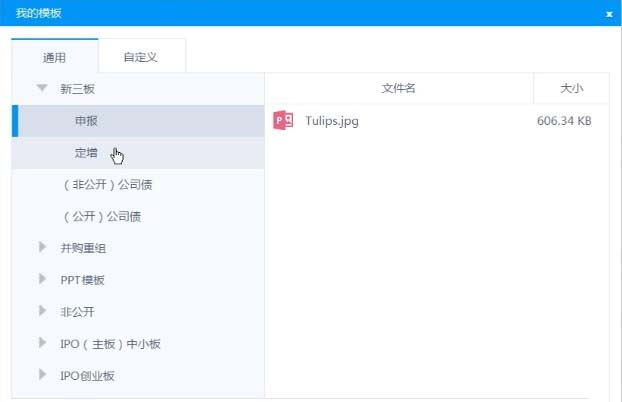
13、在项目文件管理界面中,将鼠标指针移动到需要操作的项目文件上并点击右键,此时会弹出操作菜单,用户可以在菜单中选择对项目文件进行复制、剪切、删除以及上传等多种不同的操作。