启动OBS Studio应用程序后,在软件主界面的下方区域,找到标有“查看”字样的菜单选项并点击它,随后会弹出一个子菜单列表,从中挑选“统计信息”或者“Stats”(具体名称会依据软件当前使用的语言版本有所不同),这样就能顺利调出展示当前直播或录制状态下各类统计数据的对话框,里面包含了帧率表现、比特率数值、丢帧情况等对直播质量至关重要的信息内容。
obs怎么打开统计对话框?
1、首先在OBS软件窗口的顶部菜单栏中,找到并点击“文件”这一选项,接着在展开的下拉菜单里选择“设置”功能,要是觉得用鼠标操作麻烦,也可以直接按下键盘上的Ctrl键和逗号键组合来快速打开设置界面。
2、当设置窗口弹出来之后,在窗口左侧的功能列表区域中,找到“通用”这个选项并点击它,进入到通用设置的相关配置页面。
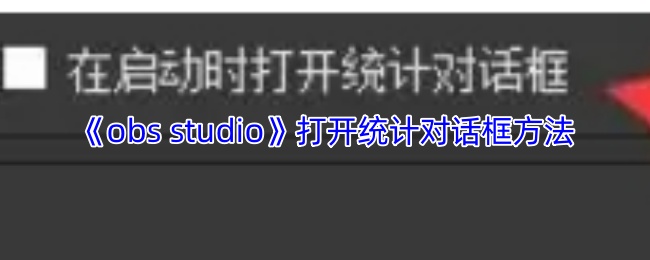
3、在设置窗口右侧显示的各项设置内容里,仔细查找“在启动时打开统计对话框”这样的表述,不同版本可能会写成“启动时显示统计窗口”等类似说法,找到后将该选项前面的复选框勾选上,以此保证OBS软件在每次启动的时候都能自动弹出统计对话框。
4、完成上述设置后,点击设置窗口右下角位置的“应用”按钮,这样就能将刚才所做的更改保存下来,确保设置能够生效。
本文内容来源于互联网,如有侵权请联系删除。






