很多用户入手HomePod后,想知道怎样才能用它来播放QQ音乐。别急,下面为大家详细讲解通过HomePod调用QQ音乐的具体操作流程,有需要的朋友可以跟着步骤一步步来,相信能帮你顺利搞定!
首先要确保HomePod已经和你的手机完成了连接配对,这是后续所有操作的基础条件。
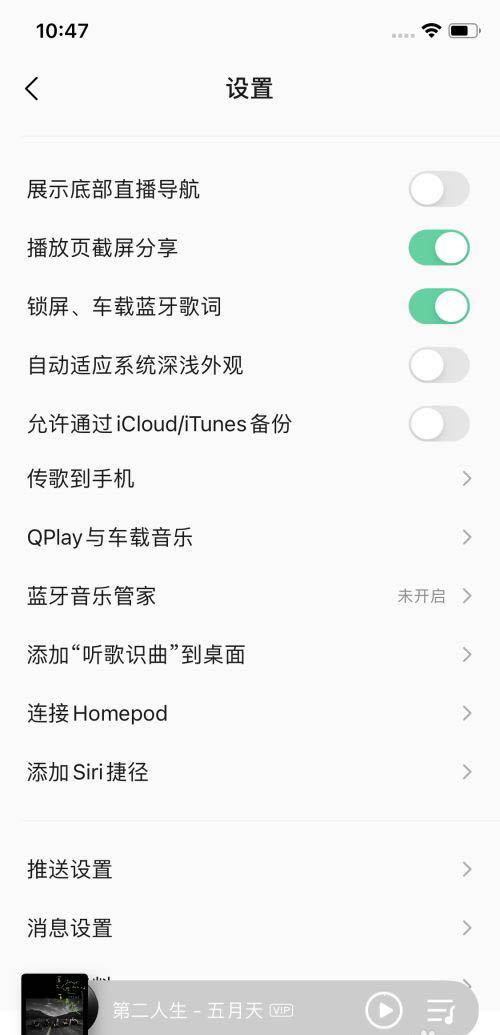
接着打开手机上的QQ音乐应用,在里面找到与HomePod相关的设置界面,然后点击“连接HomePod”这个选项开始配对。
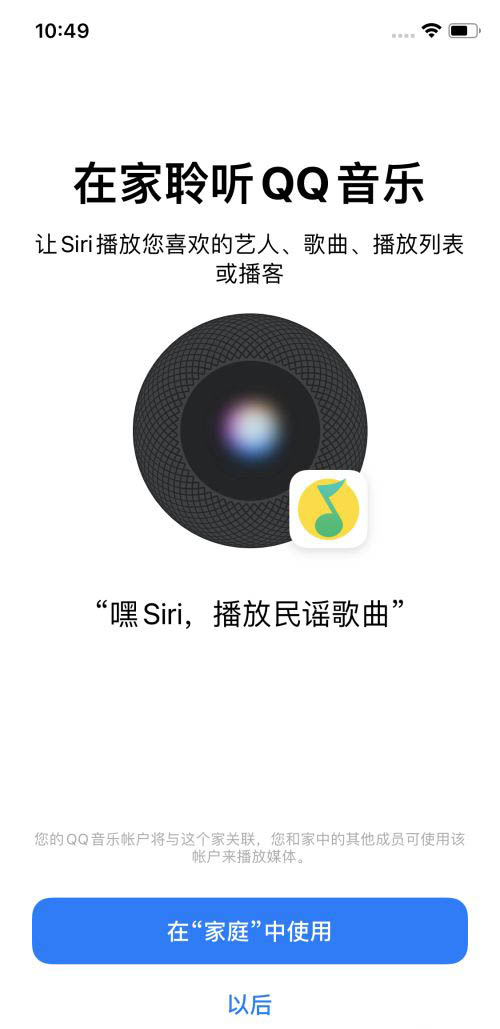
之后会弹出一个提示窗口,选择“在家庭中使用”这一项,这样QQ音乐就能和你的家庭设备系统关联起来。
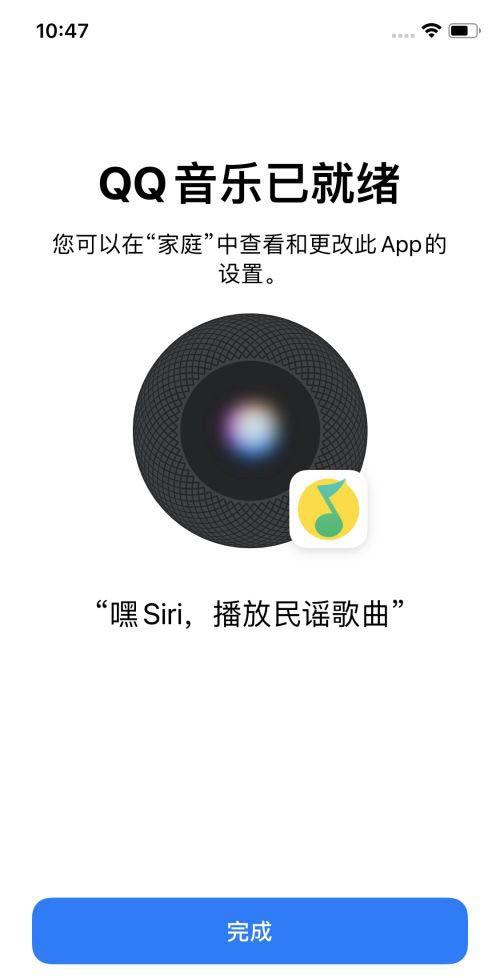
完成上一步后,界面会显示“QQ音乐已就绪”的状态,这时候点击“完成”按钮,就完成了QQ音乐与HomePod的初步连接。
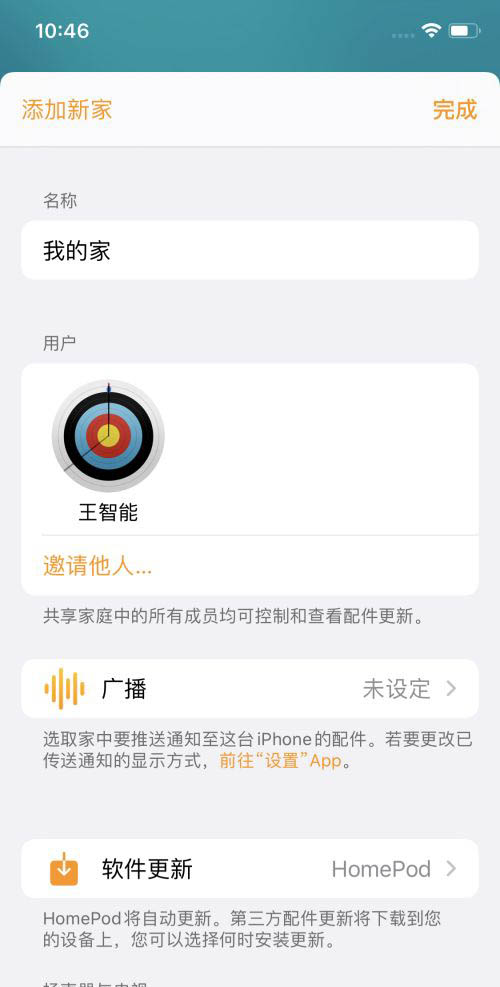
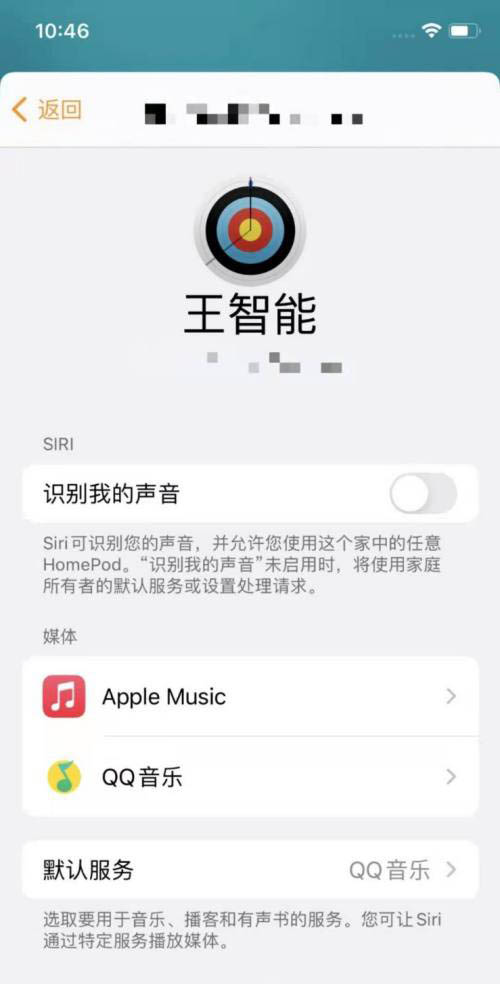
接下来打开手机上的“家庭”App,在App首页点击左上角的“家庭设置”选项,然后找到并点击你自己用户ID对应的图标进入个人设置。
进入个人设置页面后,找到“默认服务”相关的设置项,将里面的默认音乐服务选择为“QQ音乐”。
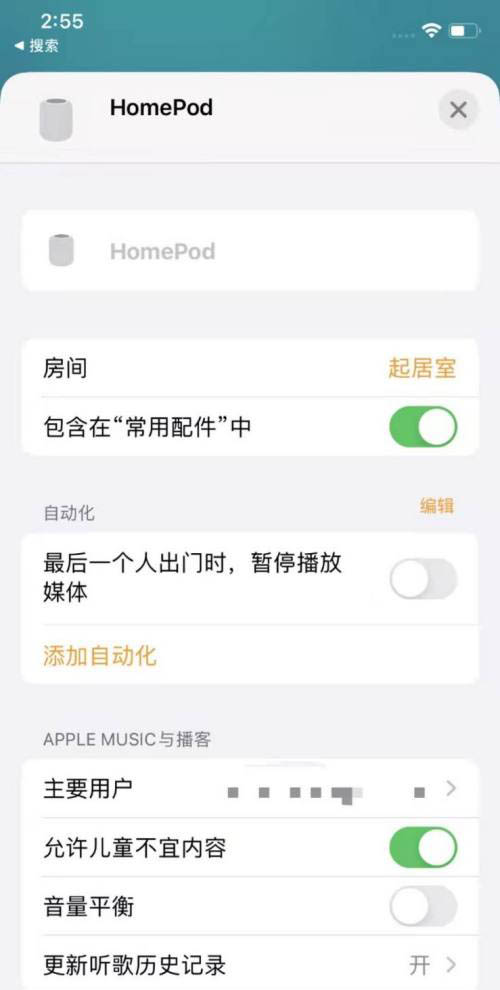
返回到“家庭”App的HomePod首页,找到已经连接好的HomePod设备,长按它进入详细的播放控制页面,然后点击页面右下角的设置按钮。

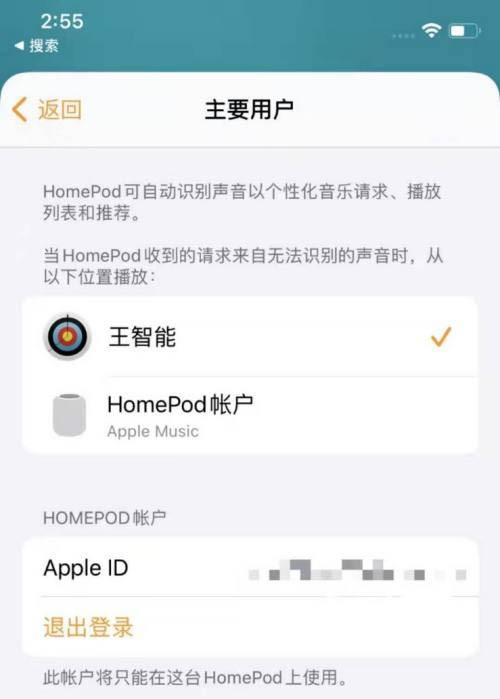
在设置页面中,找到“主要用户”这个选项并点击进入,这里需要确认设备的主要使用账户。
将“主要用户”的设置从默认的“HomePod账户”切换到你自己的个人账户,这样才能确保QQ音乐的使用权限正确关联。
一些需要注意的地方
上面这些步骤的作用是把HomePod的默认音乐服务设定为QQ音乐,设置好之后,你直接对HomePod说“播放XXX”就能调用QQ音乐播放歌曲;要是没有进行这些设置,那每次都需要说“QQ音乐播放XXX”才能正常使用。






