在制作PPT时,不少新手朋友可能会遇到需要将一个完整形状拆分成多个独立小形状的情况,却不太清楚具体该怎么操作。下面我就来详细说说在PPT里把一个形状拆分成多个小形状的具体步骤,相信能帮到有需要的朋友。
详情
首先,打开你的PPT软件,然后新建一个空白的演示文稿页面,这样就能在干净的画布上进行操作了。

接着,在这个空白页面中插入你想要拆分的基础形状,这里我们以常见的矩形为例来进行演示。

之后,再插入一个形状,这次选择特别细长的矩形,这个细长矩形将作为分割的工具来使用。
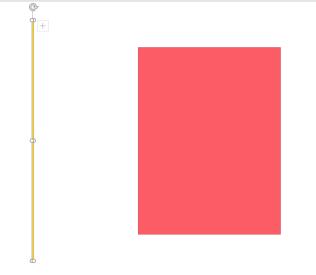
把刚刚插入的细长矩形移动到之前那个大矩形上面,摆放在你计划进行第一次拆分的位置,调整好角度和长度使其合适。
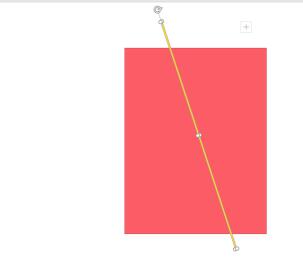
再把这个细长的矩形复制出一份,同样放在大矩形上,不过这次要放在另一个你想要进行拆分的位置,确保两个细长矩形的位置能达到你想要的分割效果。

接下来,按住Ctrl键依次点击选中这三个矩形,也就是原来的大矩形和两个用于分割的细长矩形,然后找到并执行拆分功能进行处理。
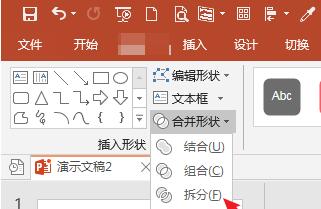
经过拆分操作后,原来的大矩形就被这两个细长的矩形分割开来,形成了多个部分。
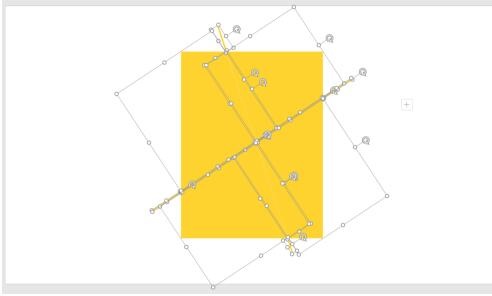
这时候你可以把那些作为分割工具的细长矩形删除掉,删除后就能清楚地看到,原本完整的大矩形已经变成了多个独立的小形状。


上面就是在PPT里将一个形状拆分成多个小形状的详细操作步骤啦,有需要学习这个技巧的朋友可以跟着步骤试试看。






