最近有不少朋友问小编,在小红书里如何不让自己的笔记出现在附近页面呢?别担心,下面这篇教程就来详细说说具体的操作步骤,有需要的朋友可以跟着一步步试试看。
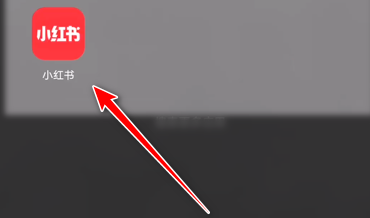
1、先在手机上找到小红书应用程序,点击图标打开它。
2、进入小红书主界面后,留意屏幕底部的导航栏,选择最右边的“我的”选项,点击进入个人主页。

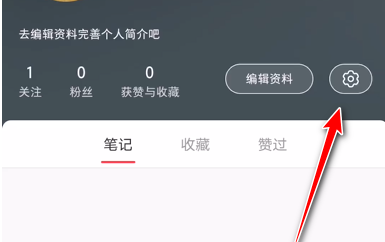
3、成功进入个人中心页面后,在右上角可以看到一个类似齿轮形状的设置图标,点击这个图标进入设置界面。
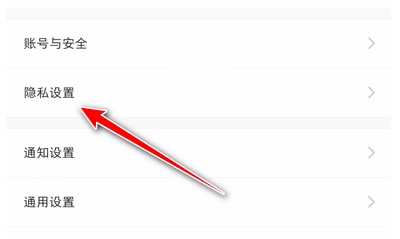
4、在设置页面中,仔细查找各项功能选项,找到标有“隐私设置”的那一项,点击进入隐私相关的配置界面。
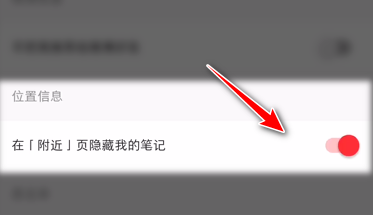
5、在隐私设置列表里,找到名称为“在附近页隐藏我的笔记”的选项,选项右边有一个开关按钮,点击这个按钮就能开启隐藏功能了。
关于小红书如何禁止笔记在附近页显示的方法就为大家介绍到这里了,要是还想了解更多实用的使用技巧,记得关注后续更新哦!






