如何安装惠普p1106打印机驱动呢,具体有哪些步骤呢?下面小编就和大家一起分享关于惠普p1106打印机驱动的安装方法,有需要的朋友可以来看看这篇文章哦,希望可以帮助到大家。
原创惠普p1106打印机驱动安装教程
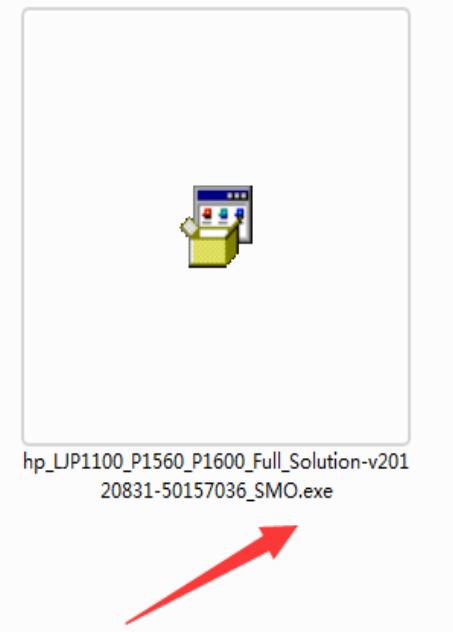
1.在获取到惠普p1106打印机驱动软件包后,先对其进行解压操作,完成解压后找到安装程序并双击,随后会打开安装程序并进入惠普的欢迎界面。
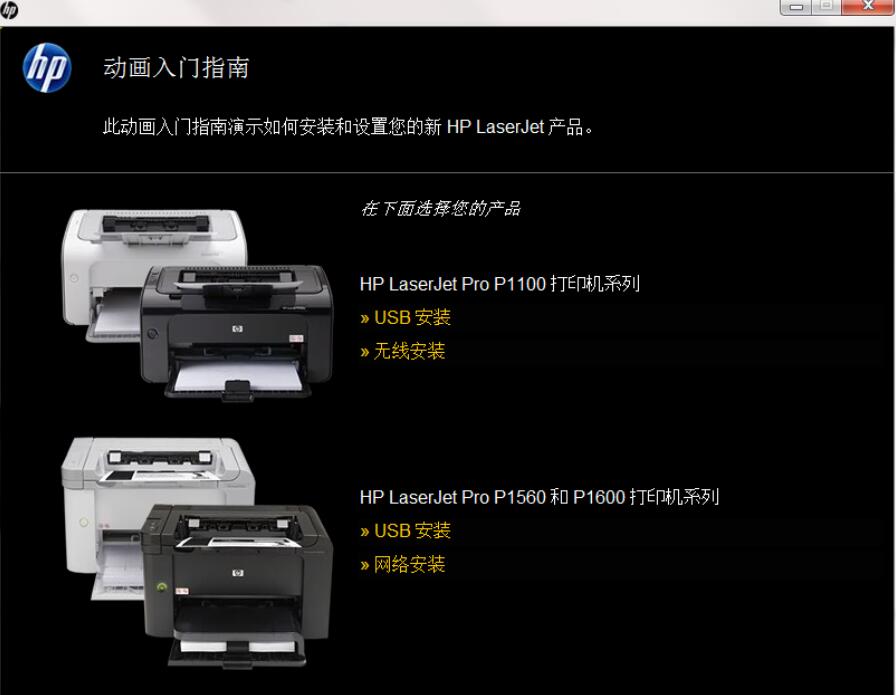
2.在进入相关界面后,需要先对打印机的类型进行选择,选择完毕后找到USB安装选项并点击。
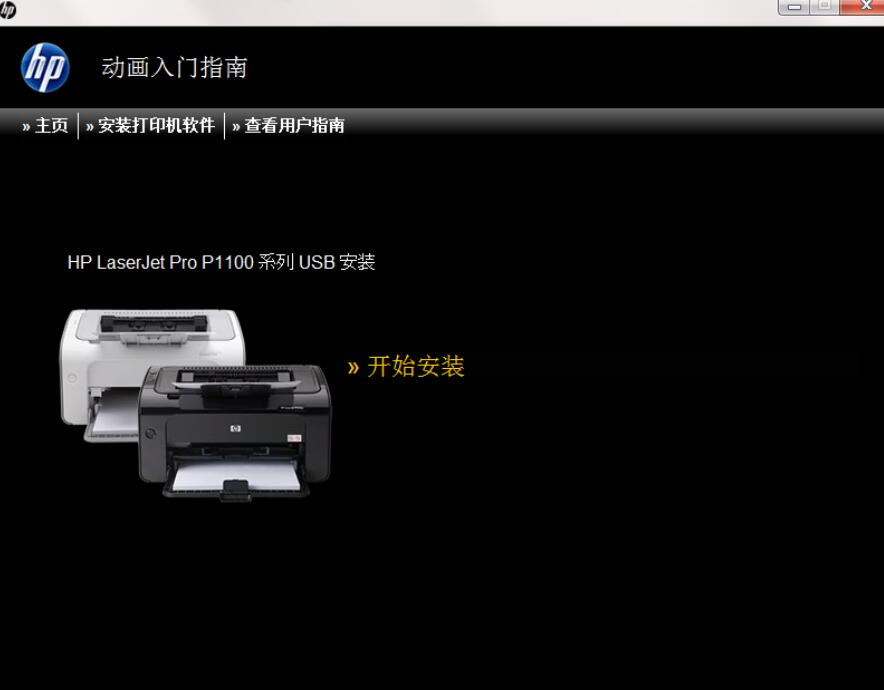
3.完成前面的选择操作后,在当前界面中找到开始安装的按钮,点击该按钮以启动安装流程。
4.接着在新出现的界面里,找到安装打印机软件的相关选项,点击该选项继续进行安装操作。
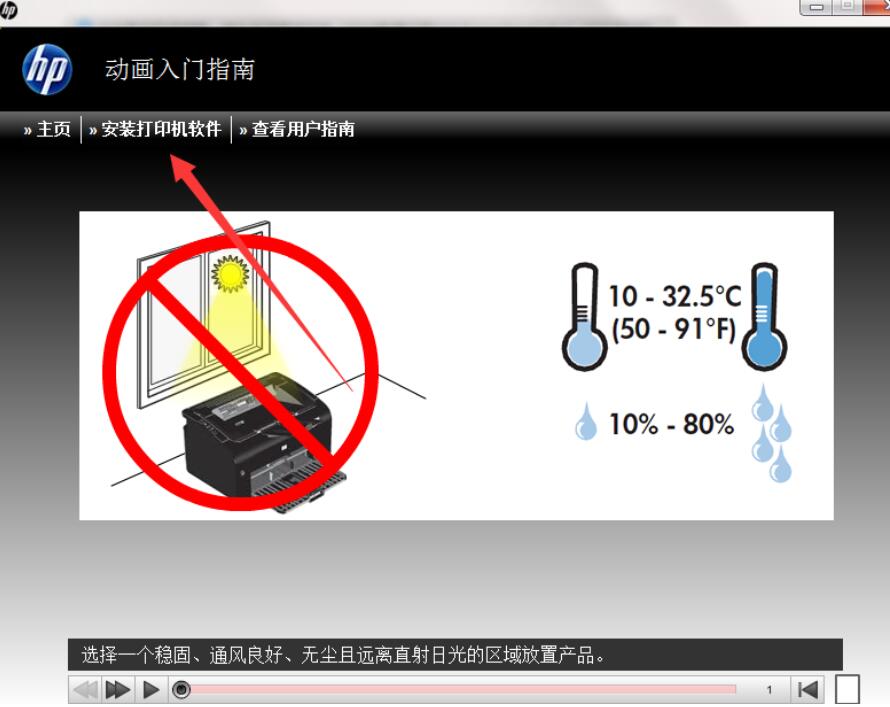
5.此时软件会展示出两种不同的安装模式,在这两种模式中,我们选择简约安装这一模式并点击。
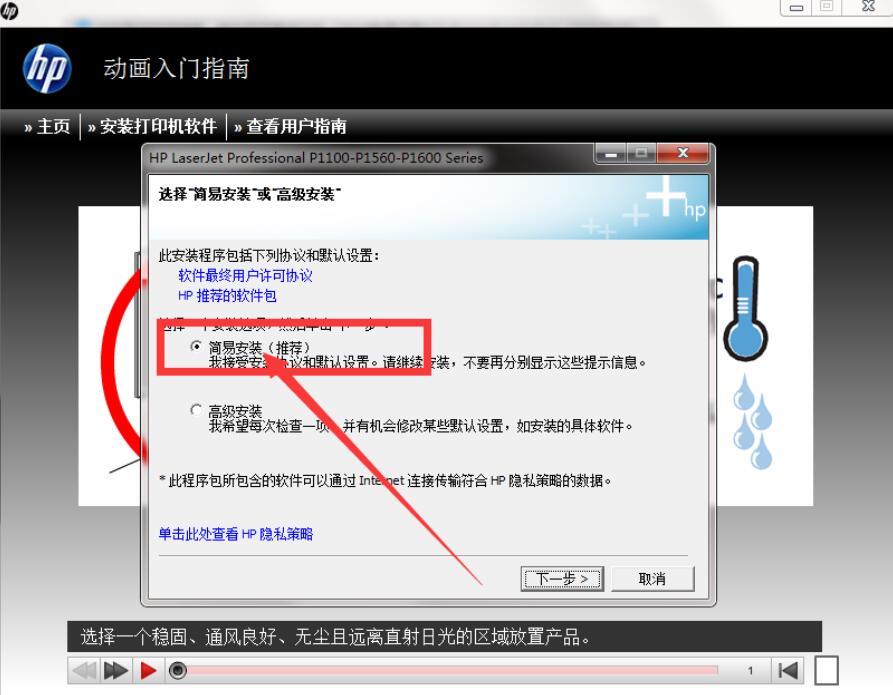
6.之后需要在提供的列表中仔细查找并选取与惠普p1106打印机对应的驱动程序。
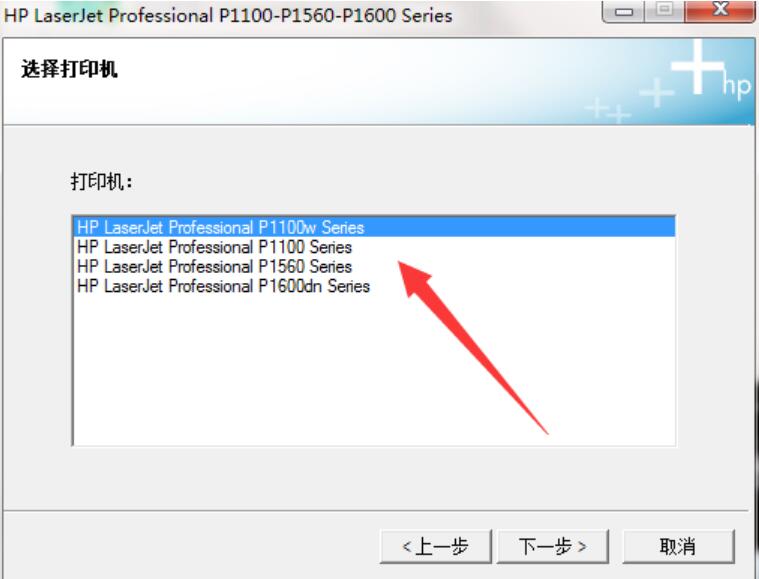
7.在完成驱动选取后,接下来要对程序的配置模式进行选择,根据实际需求挑选合适的配置模式。
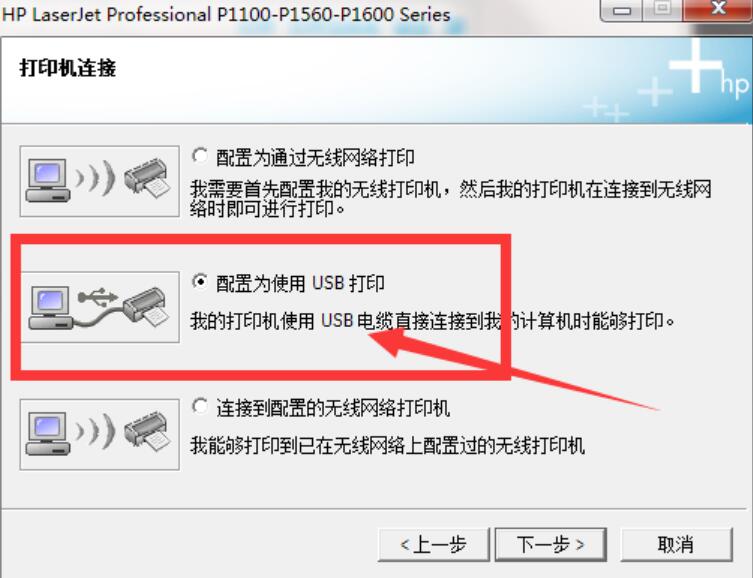
8.此时软件已经开始进行安装,这个过程需要一定时间,请保持耐心等待安装进度完成。
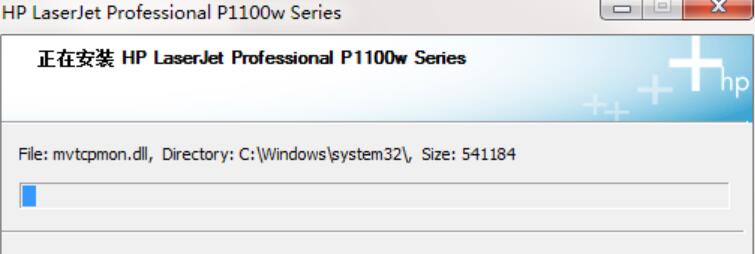
9.经过一段时间的等待后,软件会提示安装完成,至此惠普p1106打印机驱动安装全部结束。






