在日常办公中,求和是一项非常常见的操作。wps表格提供了多种简单快捷的求和方法,下面就为大家详细介绍。
详情
利用自动求和功能操作
这是最常见的求和方法。首先,选择你想要展示求和结果的单元格。接着,进入“公式”选项卡,在“函数库”区域找到“自动求和”按钮。单击该按钮后,WPS会自动扫描所选单元格上方或左侧的数据范围,并将求和公式填入当前单元格。最后,按下回车键,就能迅速得到求和结果。例如,要计算A1到A10单元格区域的总和,只需选中A11单元格,再点击“自动求和”按钮,公式“=SUM(A1:A10)”就会自动出现在A11中,按回车后即可得到A1到A10的累加值。
手动编写求和公式
如果你对函数公式比较熟悉,也可以手动输入来求和。仍旧先选定结果存放的单元格,接着在该单元格中键入“=SUM”。在括号内填入你想要汇总的数据范围,比如“=SUM(B2:B5)”,表示计算B2到B5单元格的总和。当需要处理多个不连续的数据区域时,可用逗号分隔开,比如“=SUM(A1:A5,C1:C5)”。输入完成后按下回车键即可获得结果。
通过状态栏查看求和
当你选中一组包含数字的单元格时,状态栏会自动显示这些单元格的总和。例如,你选择了C2到C8单元格区域,状态栏最右侧就会显示出该区域数字的累加值。如果状态栏没有显示求和信息,可以右键点击状态栏,在弹出的菜单中勾选“求和”选项,这样就能顺利看到求和结果了。
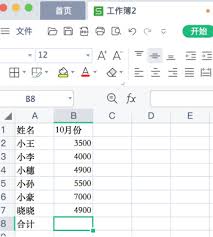
对整列或整行范围求和
要对整列数据进行汇总,只需选中该列最下方的空白单元格,然后点击“自动求和”按钮,就能快速计算出该列的总和。对整行数据进行汇总同理,选择该行最右侧的空白单元格,再点击“自动求和”按钮,即可快速完成。
借助以上几种方法,你可以轻松在WPS中完成求和操作,提升工作效率,快速准确地获得所需的汇总结果。不论是简单的数值计算还是复杂的表格处理,WPS的求和功能都能充分满足你的需求。
免责声明:以上内容源自网络,版权归原作者所有,如有侵犯您的原创版权请告知,我们将尽快删除相关内容。






