在使用迅雷下载文件时,合理设置同时下载资源数量能显著提升下载速度,让你更高效地获取所需文件。那么,迅雷该如何设置同时下载资源数量呢。
详情
首先,启动迅雷客户端。在软件主界面的右上方区域,通常会有一个形似齿轮的“设置”图标,点击该图标即可进入相应操作。
在进入“任务管理”选项后,右侧面板会展示出具体的配置界面。这里你可以找到“全局最大连接数”和“同时下载任务数”等相关参数设置项。
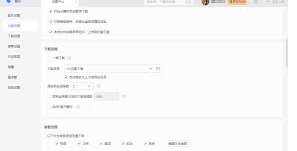
关于“同时下载任务数”,该选项控制着迅雷能同时处理下载文件的数量。如果你的网络带宽和设备性能较充裕,适当提高这个数值有助于提升整体下载效率。例如,同时下载多个小文件可以更有效地利用网络资源,从而加快下载速度。但是,如果设置的数值过高,可能导致网络拥塞,反而使下载速度下降,甚至干扰电脑上其他网络应用。通常,家庭宽带用户可以依据自身的带宽水平来调整。以100M带宽为例,推荐将同时下载任务数设为5至8个;而200M带宽的用户,建议设为8到12个。当然,这只是一个大致的参考,你应根据实际体验灵活优化。
此外,“全局最大连接数”对下载效果也有重要影响。它指的是迅雷同时与下载源建立的连接数量。连接数越多,理论上能带来更快的下载速度,但也要兼顾网络和硬件的承载能力。默认情况下,迅雷会依据网络状况自动调整连接数,不过你也可以手动修改。适度提升该数值,例如从默认的100调到150或200,但不要设得过高,否则可能引发网络不稳定。
完成上述设置后,点击“确定”按钮来保存配置。这样,你就成功完成了迅雷同时下载资源数量及相关参数的调整。
免责声明:以上内容来源于网络,版权归原作者所有,如侵犯您的原创版权,请及时告知,我们将尽快删除相关内容。






