在pr视频编辑中,帧数与时间码的切换是一项重要操作,它能帮助我们更精准地把控视频的节奏和内容。那么pr视频帧数怎么切换时间码呢。
详情
默认情况下,这里通常显示的可能是帧数信息。如果需要切换为时间码显示,可以通过以下常见方法来实现。
一种操作方式是在节目监视器面板中,点击右上角的设置图标,从弹出的菜单里找到“时间轴显示选项”。在该选项中,包含多种时间显示设置,我们可以选中“时间码”,从而将帧数显示切换为时间码模式。通过时间码,我们可以更清楚地了解视频当前播放的具体时间点,例如“0:00:15:00”表示小时:分钟:秒:帧,这对精确处理视频内容非常方便。
另一种方法是在时间轴上右键点击素材,从弹出的菜单中选择“剪辑/持续时间”。在打开的“剪辑速度/持续时间”对话框中,也能找到与时间码相关的设置。在这里,我们不仅可以查看时间码,还能够调整视频的播放速度等参数。如果希望在特定时间码处对视频进行特殊处理,比如添加转场效果或插入新素材,就可以根据时间码的索引来精准操作。
此外,Premiere Pro软件还提供了快捷键,用于快速切换显示方式。通常,在Windows系统中按下“Ctrl+Shift+T”组合键,或在Mac系统中按下“Command+Shift+T”组合键,就能在帧数显示和时间码显示之间快速切换。
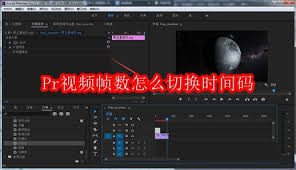
在实际视频编辑工作中,灵活切换帧数和时间码能大幅提升工作效率。例如,在进行多机位剪辑时,不同机位的视频素材可能用不同的时间码标记拍摄瞬间。通过准确切换并查看时间码,我们可以轻松地将各个机位的素材按正确时间顺序拼接,形成流畅且准确的视频作品。总之,熟练运用Premiere Pro中视频帧数切换为时间码的方法,是视频编辑人员必备的技能,能让我们在创作过程中更加得心应手。
免责声明:以上内容源自网络,版权归原作者所有,如涉及侵权,请及时告知,我们将尽快删除相关内容。






