之前我们提到Jacky和小陈因为正版软件的问题产生了争论,最终以Jacky推荐了一台预装Win7的笔记本给小陈而暂时告一段落。如今,新的问题又出现了。小陈买的这台预装Win7的笔记本,操作系统是Win7家庭普通版,缺乏华丽的Aero特效。
难道小陈必须把Win7家庭普通版升级到Win7家庭高级版,才能享受那些梦幻般的主题吗?升级正版Win7的费用可不是一笔小开支,难道我又得被迫用盗版来激活?Jacky告诉小陈,其实Win7家庭普通版也具备Aero特效,只不过这个版本默认是关闭的。那么,我们该如何开启Win7家庭普通版的Aero特效呢?
Jacky给小陈演示了操作步骤,不过这个过程需要修改注册表,并且还得记住一些特殊的数值行,因为只有调整这些数值,才能激活Aero效果。买了Win7家庭普通版的朋友们,我们一起来学习具体操作吧:
激活Win7家庭普通版的Aero特效
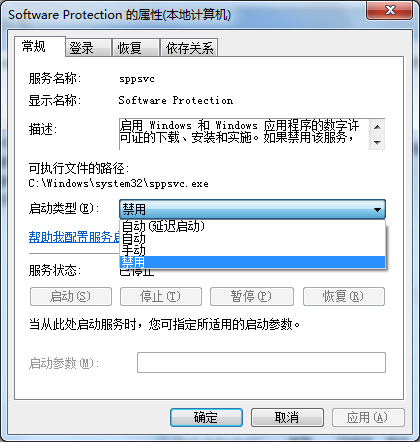
首先,在计算机图标上单击右键,选择“管理”,然后切换到“服务”选项,找到“Software Protection”服务,将它设为禁用状态。这样做是为了防止系统登录后自动恢复原先的许可证设置。
在Windows 7中直接修改注册表无法解决开启Aero特效的问题,因为必须进入另一个系统或PE环境下的注册表编辑器,才能进行后续操作。
在注册表编辑器中,选择“打开/加载配置单元”,然后找到Windows 7所在的盘符,进入“/Windows/System32/Config”目录,打开“system”文件,点击“打开”按钮,接着在项名称中输入一个自定义名称。
接下来,展开路径“HKEY_LOCAL_Machine/配置名称/Controlset001/control/productoptions”,然后打开“Productpolicy”。
在“1040”这一行,把数值“65 00 64 00 00 00 00 00”修改为“65 00 64 00 01 00 00 00”,这样就可以开启Aero动画效果。
在“1160”这一行,把数值“64 00 00 00 00 00 00 00”修改为“64 01 00 00 00 00 00 00”,这样就能激活Flip3D功能。
在“11F0”这一行,把数值“65 00 64 00 00 00 00 00”修改为“65 00 64 00 01 00 00 00”,这样就可以启用Aero Peek功能。
在“1318”这一行,把数值“64 00 00 00 00 00 00 00”修改为“64 00 01 00 00 00 00 00”,这样就能开启窗口透明效果。
在“3710”这一行,把数值“77 00 65 00 64 00 00 00”修改为“77 00 65 00 64 00 01 00”,这样就能激活任务栏动画效果。
在“3758”这一行,把数值“77 00 65 00 64 00 00 00”修改为“77 00 65 00 64 00 01 00”,这样就能开启Aero Shake功能。
完成以上所有修改后,选中“HKEY_LOCAL_MACHINE”下的配置名称,选择“卸载配置单元”,点击“确定”按钮。经过此番操作,Win7家庭普通版的Aero特效就能焕然一新了。
重新启动系统后,再看看效果,果然有了明显变化!小陈不得不佩服Jacky的极客技术,真是个正版软件的高手,连Win7家庭普通版都能体验到更深层次的效果,还省下了升级Win7家庭高级版的费用。






