raylink作为一款功能强大的远程控制软件,会话水印设置为用户提供了更高的数据安全保障。下面就为大家详细介绍如何设置会话水印。
详情
启用水印功能
第一步,运行raylink应用程序,进入软件的主操作界面。在主界面中找到设置入口,一般位于菜单栏或界面特定功能区。点击进入设置界面后,在各项配置选项里,定位到“安全”或包含水印设置的相关模块。该模块内会有一个功能开关,点击开启即可激活会话水印功能。
自定义水印样式
成功开启水印功能后,可根据实际需求调整水印的呈现效果。例如,可自主选择水印显示的信息内容,包括用户名、主机名称、IP地址等标识,便于明确会话参与主体。此外,还能对水印的字体尺寸、颜色及透明度进行设置。字体大小需保持适中,既要清晰可见又不影响界面操作;颜色选择上,建议采用与背景形成明显反差的色调,确保水印辨识度;透明度调节需兼顾可见性与美观度,过高可能导致水印模糊,过低则会干扰画面,可通过多次调试找到最佳数值。
应用场景及核心优势
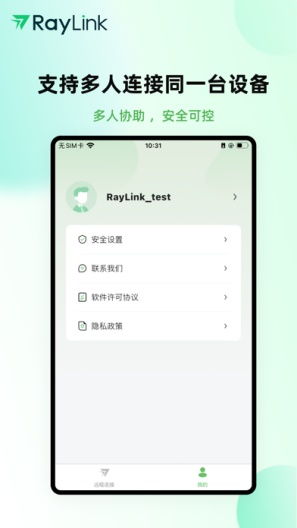
会话水印在多类场景中发挥重要作用。商务场景下,进行远程协作时,水印可清晰标注参与者身份,有效防止信息被非法获取和盗用,保障商业机密安全。设计等创意领域团队在远程交流设计方案时,水印能明确设计稿的版权归属,降低版权争议风险。同时,水印功能不会对远程控制操作造成明显影响,在后台持续提供数据安全防护,让用户在高效使用远程控制功能的同时,无需担忧信息泄露问题。
按照上述步骤操作,即可快速完成raylink会话水印的配置,为远程控制会话增添一层可靠的安全保障。建议立即尝试设置,提升远程操作的安全性与可靠性。
免责声明:本文内容来源于网络,版权归原作者所有,若涉及侵犯原创版权,请及时告知,我们将第一时间删除相关内容。






