不少用户了解到,借助雷电模拟器在VT虚拟出的独立CPU环境中运行,能显著提升速度。但对于雷电模拟器如何开启VT,还有部分朋友不太清楚。下面就为大家详细介绍具体的操作步骤,希望能帮到有需要的人。
详情
1. 检查VT是否已开启
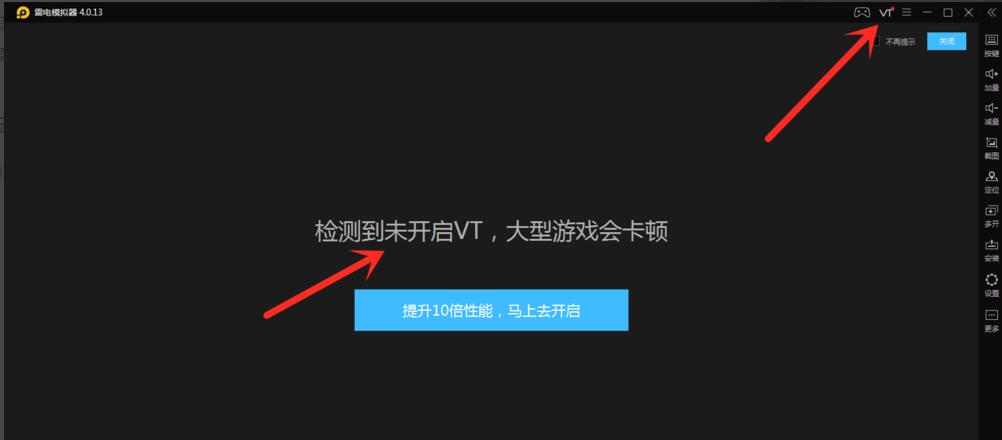
启动雷电模拟器后,如果界面出现“检测到未开启VT,大型游戏可能卡顿”的提示,同时右上角有VT相关标志,就说明VT尚未开启。
2. 开启VT的操作步骤
首先关闭雷电模拟器,然后重启电脑。

本次演示使用的是联想台式电脑,操作系统为WIN7。
在电脑重启过程中,当屏幕显示Lenovo界面时,按下键盘上的F1键。

此时会进入联想电脑的BIOS设置界面。
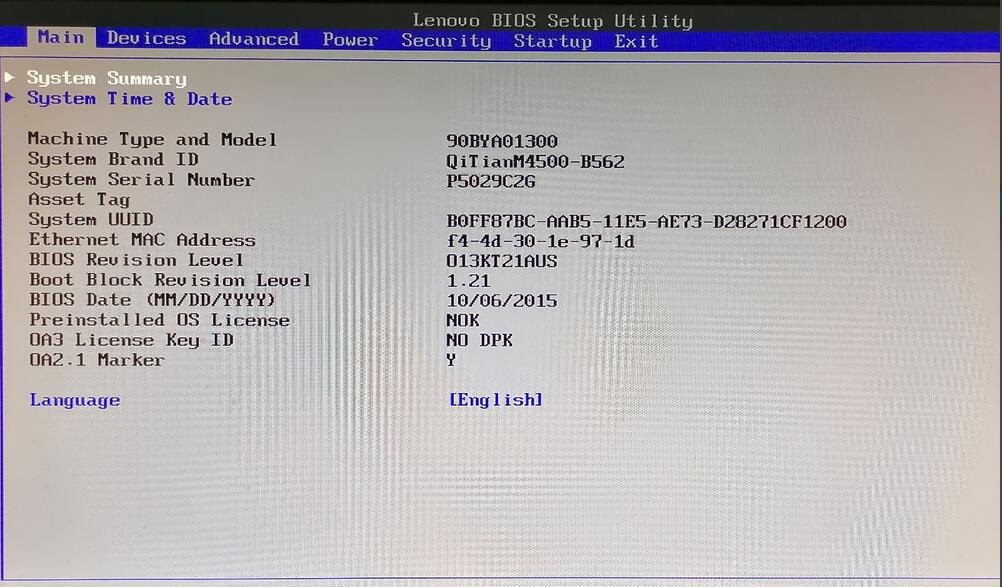
按键盘上的向右方向键→,切换到Advanced选项卡。
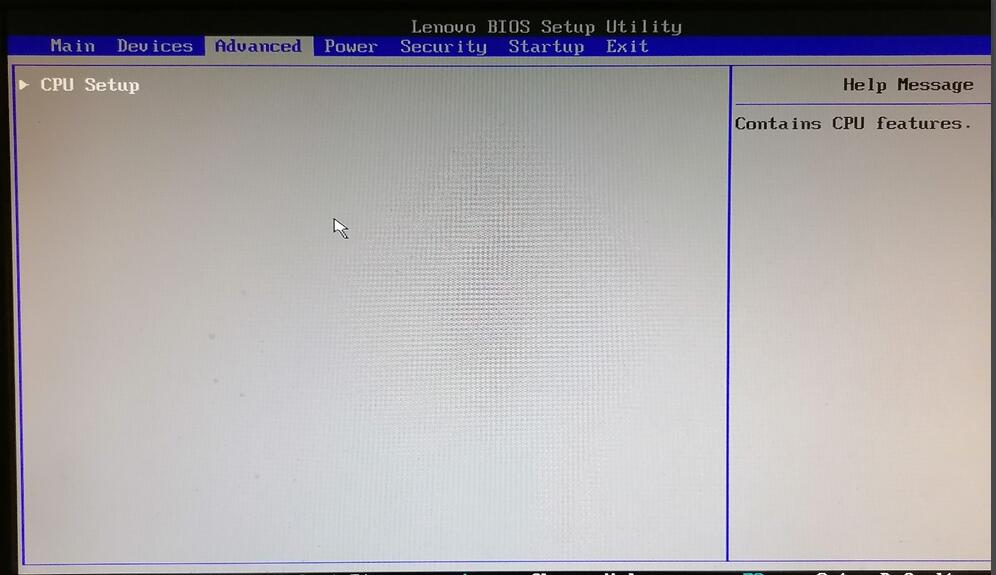
按下Enter键,进入CPU Setup页面。
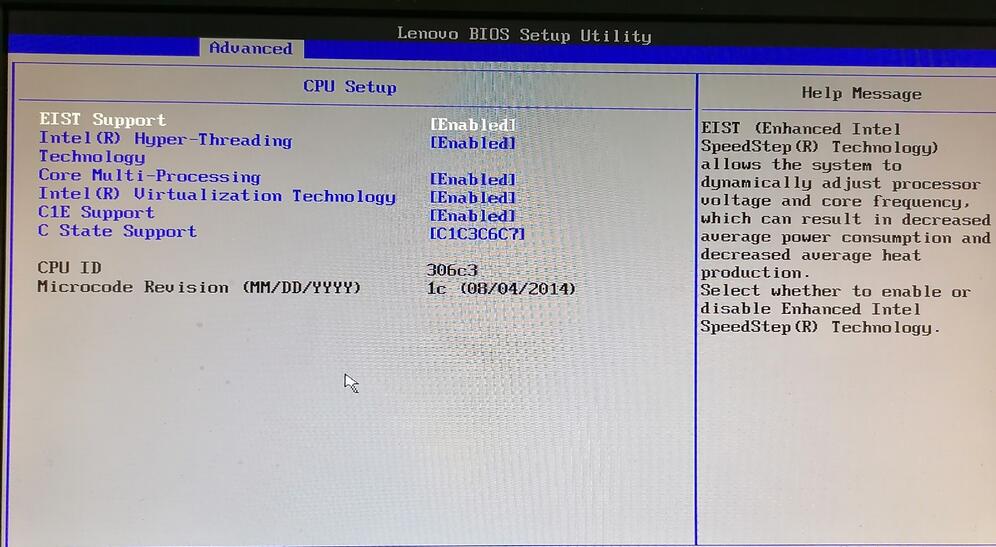
按向下方向键↓,找到Intel Virtualization Technology选项,这就是我们要开启的VT虚拟化技术。此时该选项后面显示为Disabled,代表未启用。
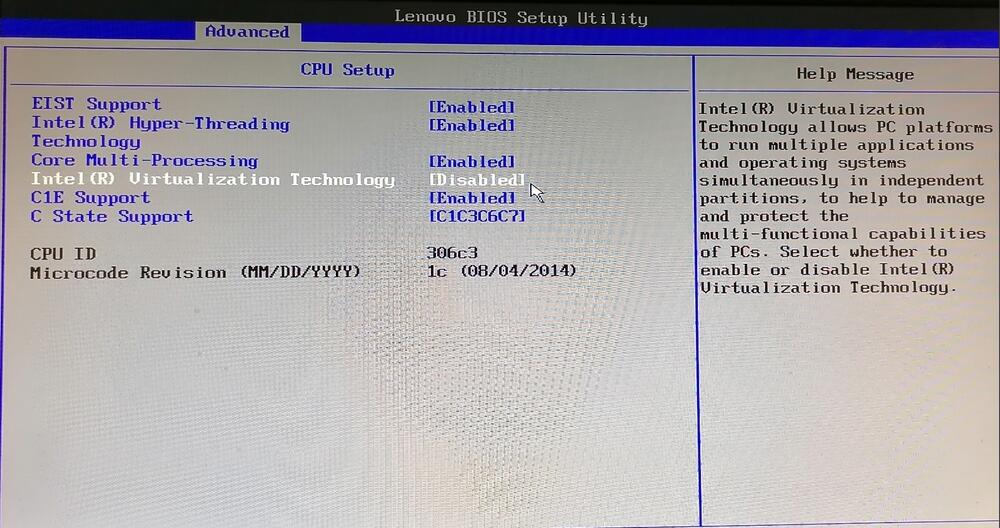
按下Enter键,会弹出设置窗口。按向上方向键↑选择Enabled,然后按Enter键确认。
回到设置界面后,可以看到VT选项后面已显示为Enabled,表明VT已成功开启。
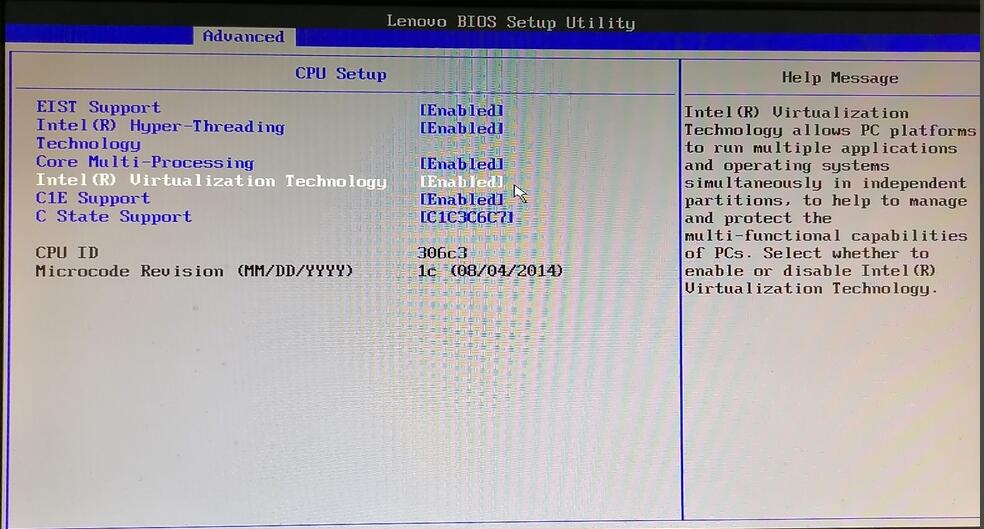
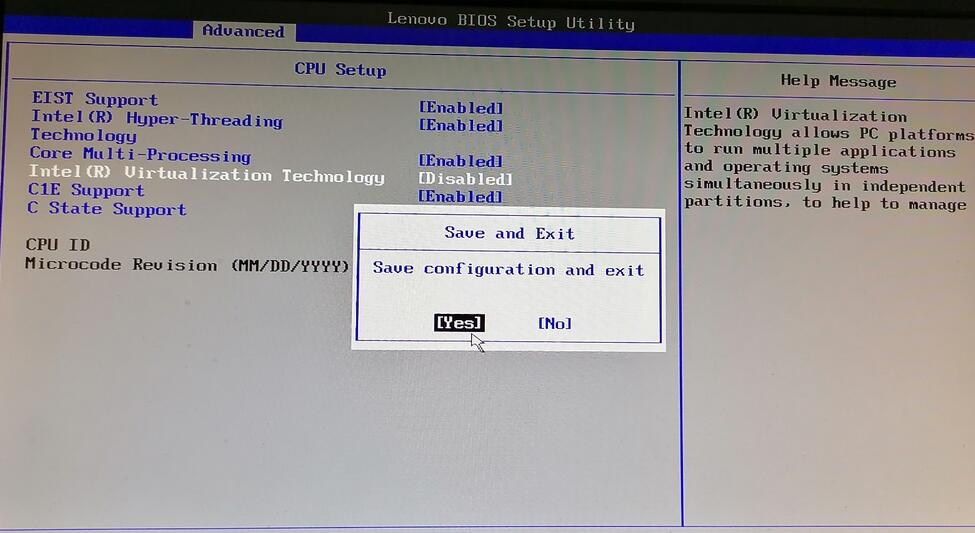
按键盘上的F10键,弹出保存设置的窗口。选择Yes,再按Enter键确认,保存更改并退出BIOS设置,电脑会继续正常开机。
3. 确认VT开启后的雷电模拟器状态
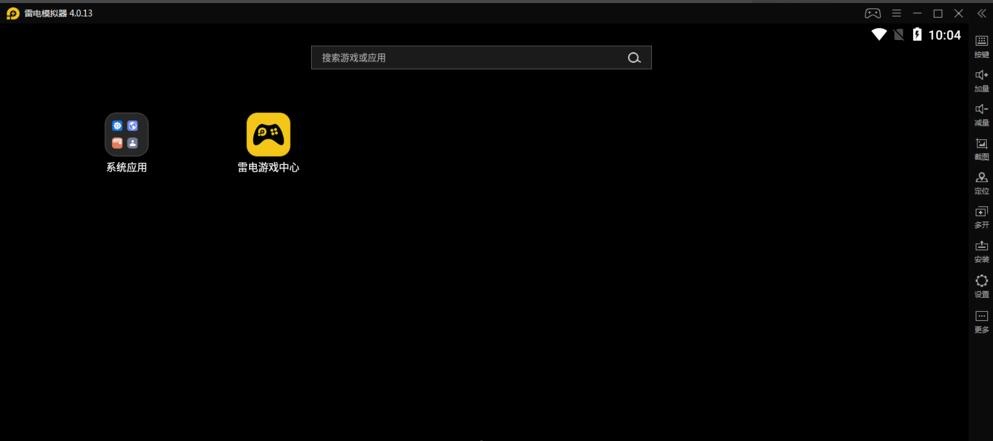
重新打开雷电模拟器,此时界面不再有VT未开启的提示,右上角的VT图标也消失了,这意味着电脑的VT虚拟化技术已成功开启。
温馨提示:
1、并非所有电脑都支持VT虚拟化技术,需先确认电脑硬件是否具备该功能。
2、不同品牌和型号的电脑,进入BIOS设置的按键可能不同,常见的有F1、F2、Del等。






