在日常使用word文档时,有时我们希望能够自动删除页边距,以达到特定的排版需求。下面就为大家详细介绍几种常见的方法。
详情
方法一:利用段落格式调整页边距
1. 启动word程序并打开目标文件,随后用鼠标选定要修改边距的段落内容。
2. 接着点击“段落”设置对话框,并切换至“缩进与间距”标签页。
方法二:通过页面布局功能实现
1. 首先在word文档中单击“页面布局”选项卡。
2. 在该选项卡下找到并点击“页边距”功能组。
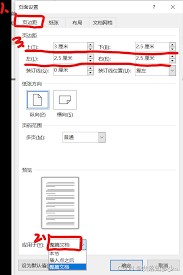
3. 从下拉菜单中选择“自定义边距”选项进行详细设置。
4. 在弹出的“页面设置”窗口中,进入“页边距”标签,将上、下、左、右四个方向的数值均改为0厘米,随后点击“确定”完成操作。此时文档整体的页边距将被成功移除。
方法三:运用样式与模板调整
1. 在“开始”菜单中,点击“样式”区域右下角的箭头图标,打开样式管理窗格。
2. 在窗格中选择“新建样式”按钮,进入创建新样式的对话框。
3. 给新样式命名后,点击左下角的“格式”按钮,选择“段落”项,并将缩进数值设置为0厘米。
4. 确认设置并关闭对话框。
5. 最后选中需要去除页边距的段落,应用刚才创建的新样式,即可自动清除其页边距。
方法四:借助宏命令自动化处理
1. 打开Visual Basic编辑器,依次点击“插入”菜单中的“模块”。
2. 在模块代码窗口中输入以下宏代码:
Sub RemoveMargins
Dim doc As Document
Set doc = ActiveDocument
.LeftMargin = CentimetersToPoints(0)
.RightMargin = CentimetersToPoints(0)
.TopMargin = CentimetersToPoints(0)
.BottomMargin = CentimetersToPoints(0)
End Sub
3. 关闭Visual Basic编辑器返回文档。
4. 确保“开发工具”选项卡已显示(若未显示,可通过“文件”→“选项”→“自定义功能区”勾选启用)。
5. 点击“宏”按钮,从列表中选择“RemoveMargins”宏,并单击“运行”。文档的页边距将被自动删除。
通过上述多种途径,用户能够灵活地在word文档中设定自动清除页边距的效果,从而适应各类排版需求。赶快尝试一下吧!
免责声明:以上内容摘自网络资源,版权属于原作者所有。若有侵犯您的原创版权,请及时告知,我们将立刻删除相关素材。






