在使用360驱动大师更新或下载驱动程序后,有时我们需要找到这些驱动文件所在的目录。那么,360驱动大师怎么查看驱动下载目录呢。
详情
进入设置界面后,在各类设置项目中,找到“下载设置”这个选项。这里就是帮助我们定位驱动下载目录的关键部分。
在下载设置界面中,会看到一个名为“下载目录”的选项。其后方显示的路径就是360驱动大师默认的驱动文件下载存储位置。
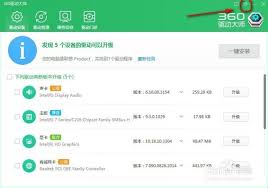
如果你想更改驱动下载目录,也可以在此处进行操作。点击“浏览”按钮,在弹出的文件选择窗口中,选择你希望存放驱动文件的新路径,然后点击“确定”即可完成修改。
此外,如果你已经忘了之前设置的下载目录,也有方法可以找回。在系统中,通过资源管理器找到360驱动大师的安装文件夹。一般情况下,它默认安装在系统盘(通常是C盘)的“Program Files”文件夹下的“360”文件夹中。进入该文件夹后,找到与驱动下载相关的子文件夹,可能名称中包含“download”等字样。在这个文件夹里,就能找到之前下载的驱动文件了。
或者,你还可以在360驱动大师的下载记录中查找。再次进入“下载设置”页面,在页面下方通常会有一个“下载记录”区域,这里会显示你最近几次通过360驱动大师下载驱动的相关信息,包括下载路径、文件名等。通过文件名和时间等信息,结合上述方法去对应的驱动文件所在目录进行查找。
总之,通过360驱动大师的设置选项中的下载设置,能方便地查看和更改驱动下载目录。即使忘记了之前设置的目录,通过查找安装文件夹和下载记录等方式,也能轻松找到驱动文件的存放位置。
免责声明:以上内容源自网络,版权归原作者所有,如有侵犯您的原创版权请告知,我们将尽快删除相关内容。






