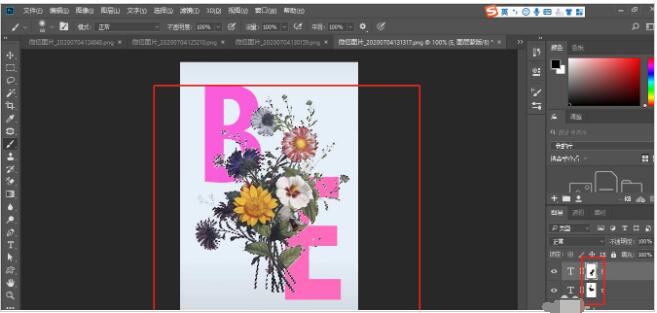
许多人在使用Photoshop设计海报时,都想知道如何制作出文字与画面相互穿插的效果。接下来,本文就详细讲解通过Photoshop实现文字穿插海报的制作步骤,希望能够帮助到需要学习此项技巧的朋友们。
详情
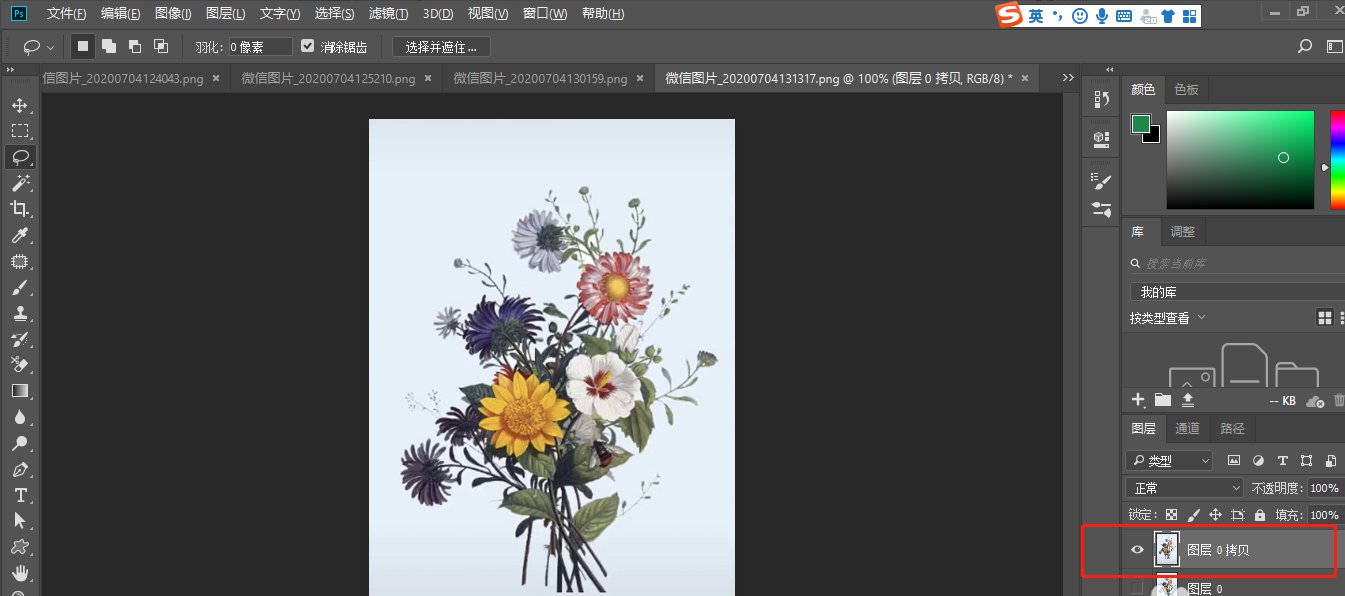
1. 首先打开目标图片,按下Ctrl+J快捷键将背景图层复制一层,以便后续操作不影响原始图像。
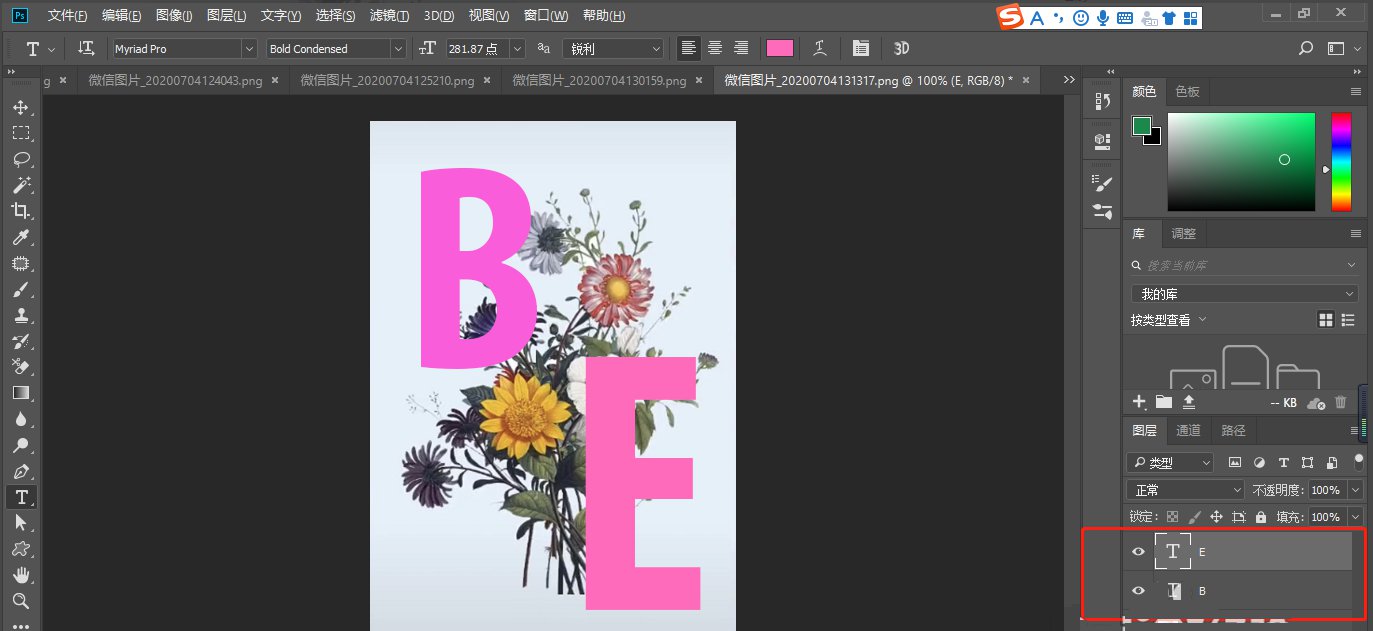
2. 接着使用文字工具,在海报中输入你需要的文字内容,并调整位置和大小。
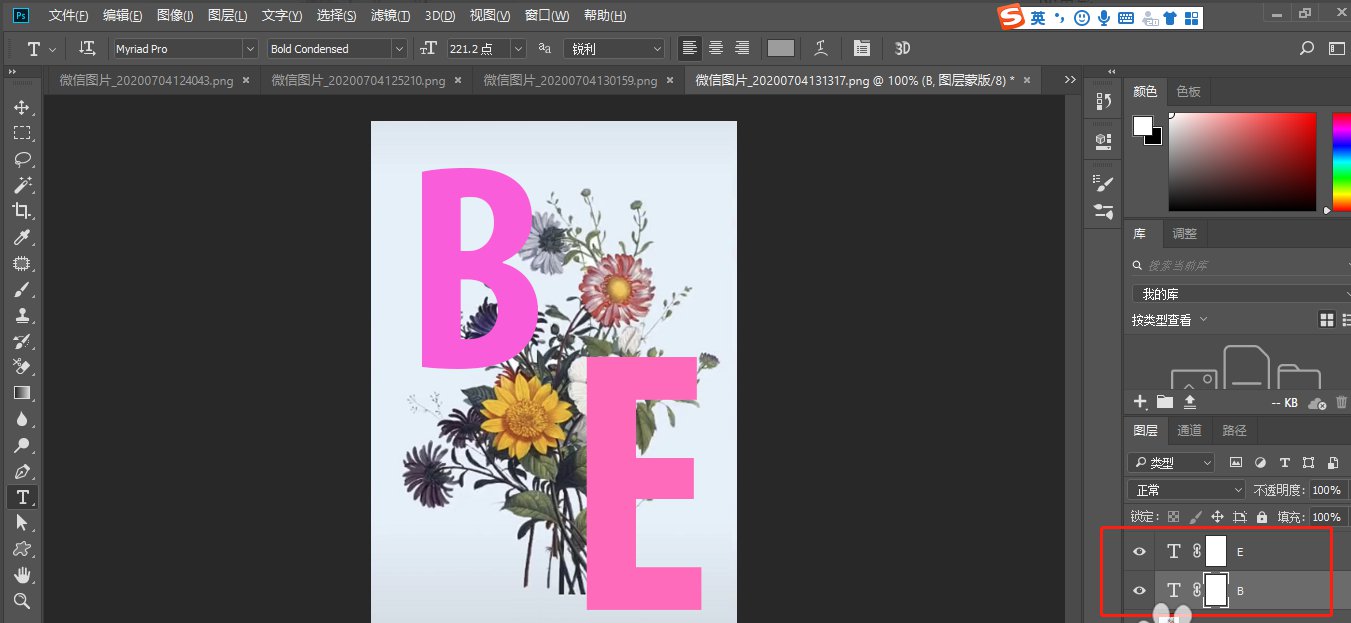
3. 为每一个单独的文字图层分别添加图层蒙版,这样才能实现后续的局部遮蔽效果。
4. 使用你熟悉的抠图工具(如快速选择工具或钢笔工具)将图层中的主体素材精确地提取出来。
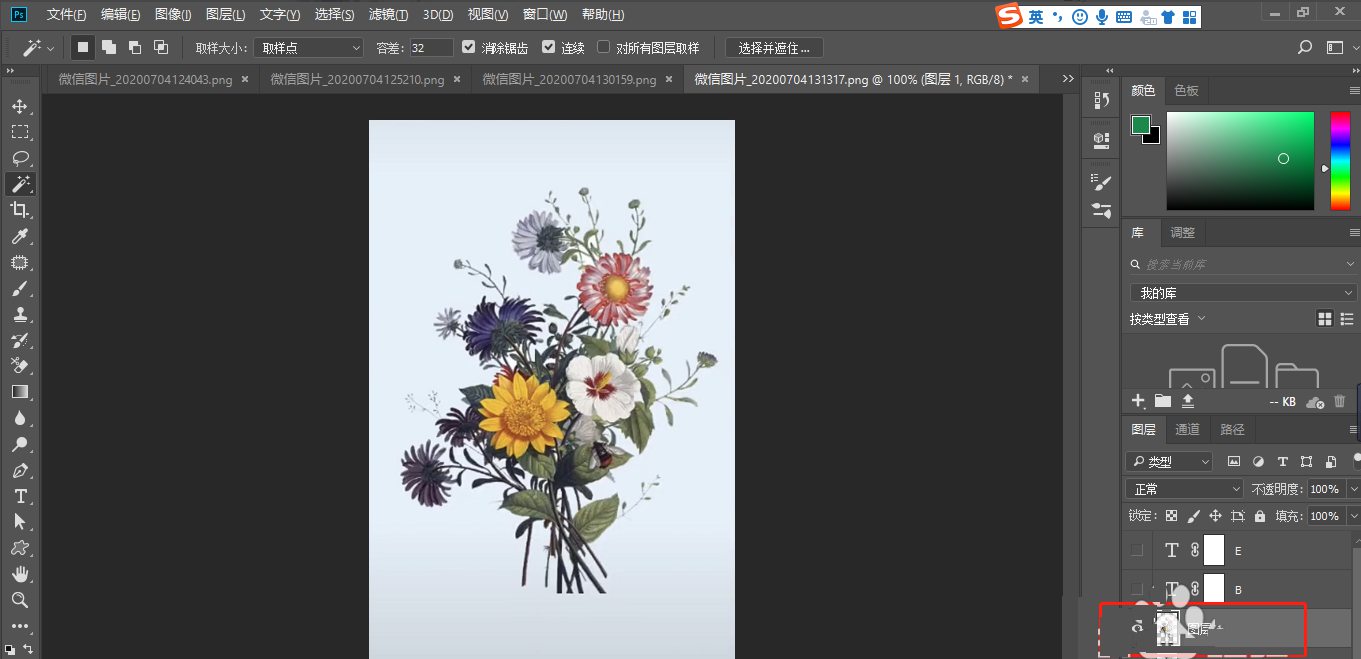
5. 按住键盘上的Ctrl键,并用鼠标点击素材图层的缩略图,这样可以快速调出素材的选区范围。
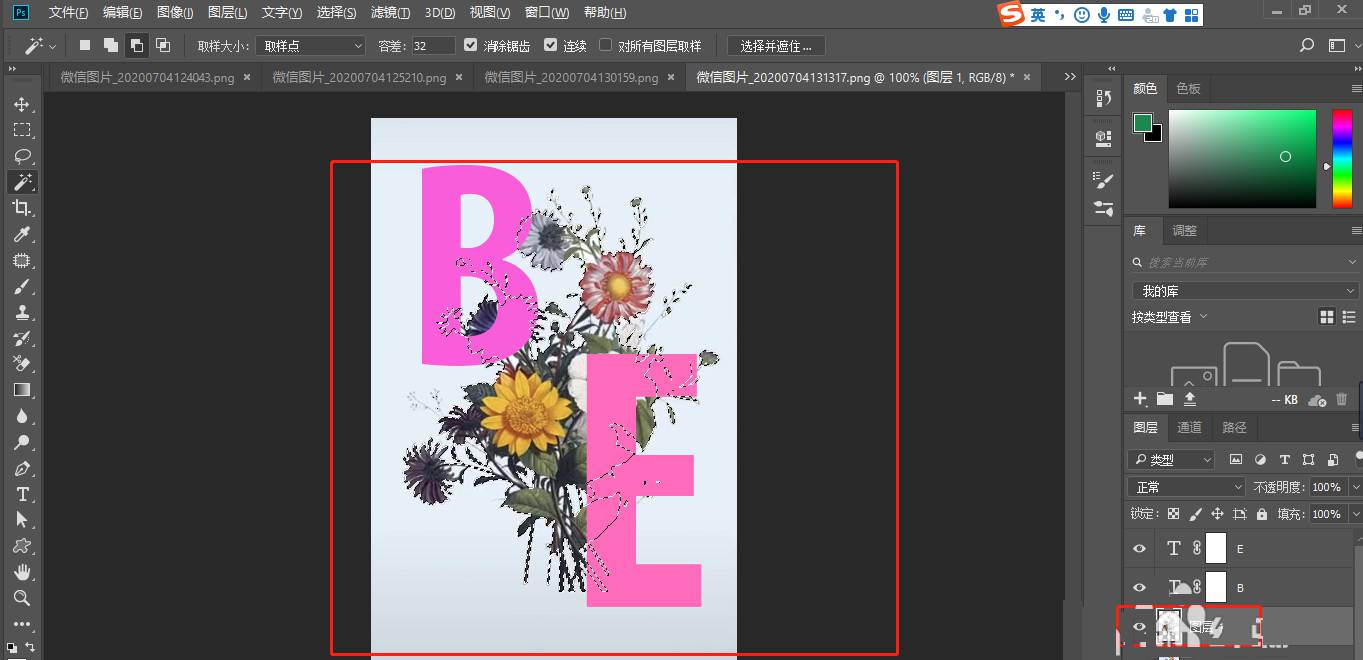
6. 分别点击每一个文字图层的蒙版,选用黑色画笔工具,在蒙版上轻轻涂抹那些想要与素材重叠并显露出来的文字部分,即可完成穿插效果。