当电脑系统安装后或因垃圾软件修改设置,导致桌面“我的电脑”图标消失时,该如何找回呢?其实方法很简单,下面以Win10和Win7系统为例,为大家详细介绍操作步骤。
详情
一、Win10系统找回“我的电脑”图标
1、在桌面空白区域点击鼠标右键,从弹出的菜单中选择“个性化”选项。
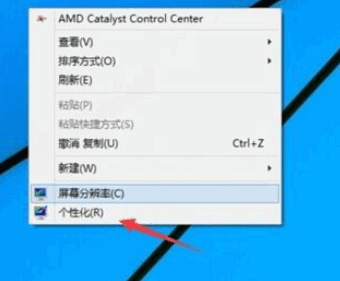
2、进入个性化界面后,点击左侧列表中的“更改桌面图标”选项。
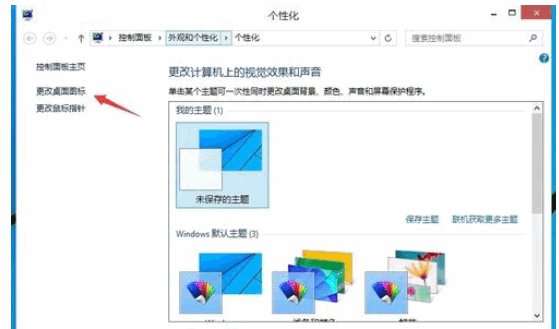
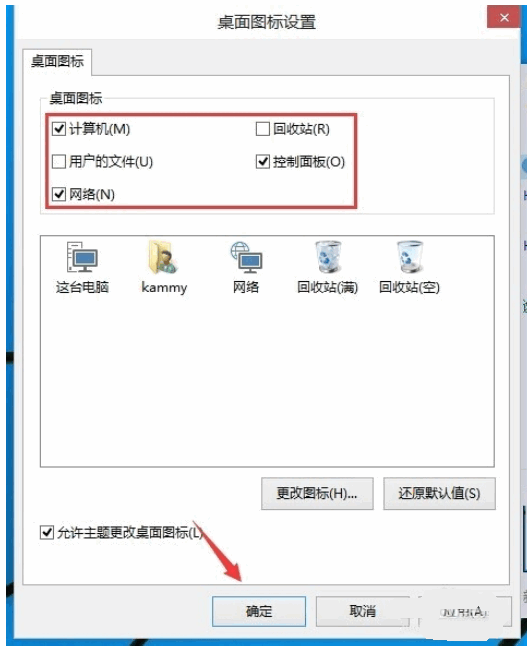
3、在弹出的“桌面图标设置”窗口中,勾选“计算机”选项,建议同时勾选“回收站”,完成后点击“确定”。
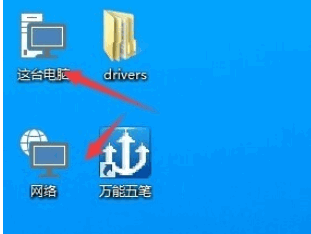
4、返回桌面,此时“这台电脑”图标已成功显示在桌面上。
二、Win7系统找回“我的电脑”图标
1、Win7系统操作类似,在桌面空白处点击鼠标右键,选择“个性化”进入设置界面。
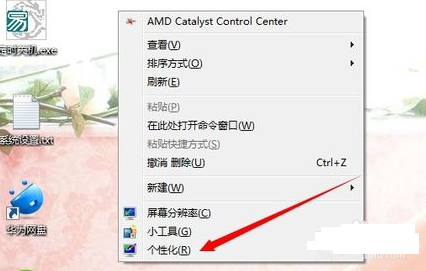
2、在个性化窗口中,点击“更改桌面图标”选项,进入图标设置页面。
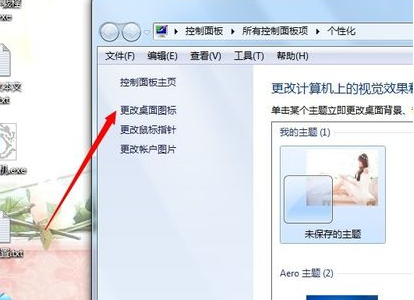
3、在弹出的设置窗口中,勾选“计算机”和“回收站”选项,点击“确定”保存设置。
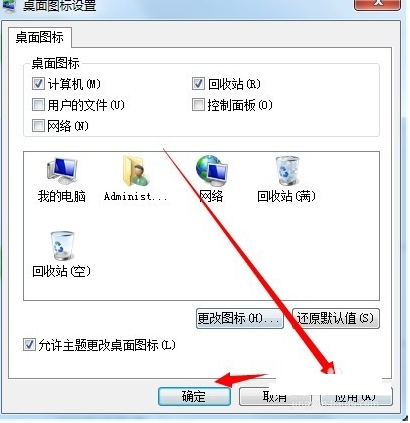
4、回到桌面,“我的电脑”图标即可恢复显示。
总结:Win7与Win10系统找回“我的电脑”图标的方法基本一致,仅界面细节略有差异。只需通过右键菜单进入个性化设置,在桌面图标选项中勾选对应图标即可,整个过程简单快捷,几步操作就能完成恢复。掌握后,下次遇到类似问题就能轻松解决。






