不少用户可能对Adobe PhotoShop CS6调整字体大小的方法还不太熟悉,下面小编就为大家详细介绍具体的操作步骤,有需要的朋友可以跟着学习一下,希望能帮到大家。
详情
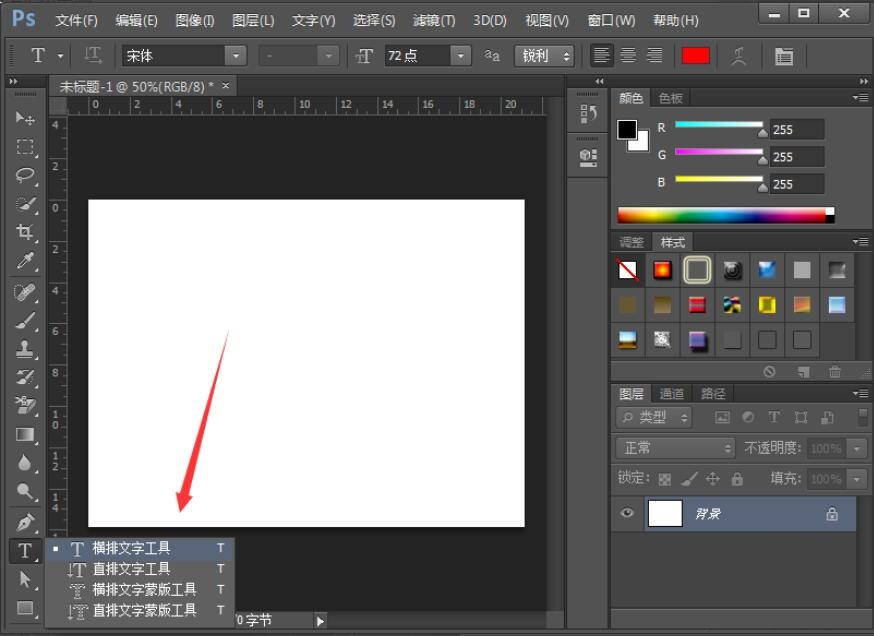
第一步,启动Adobe PhotoShop CS6软件,新建一块画布,尺寸可根据实际需求自行设定,之后选择文字工具,其快捷键为T,操作界面如下所示。
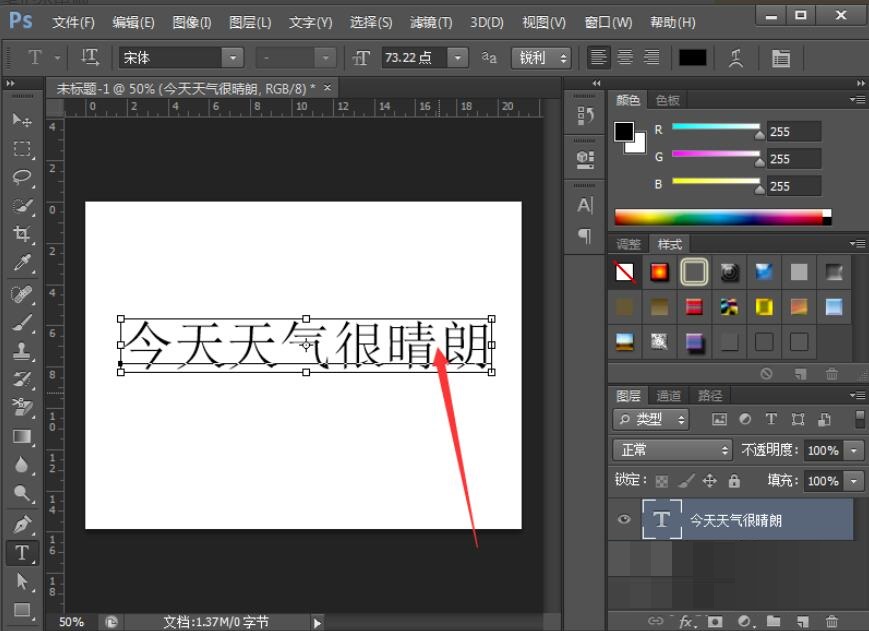
接着在画布上输入所需文字,内容可根据个人需求确定,这里以示例文字为例,效果如下图。
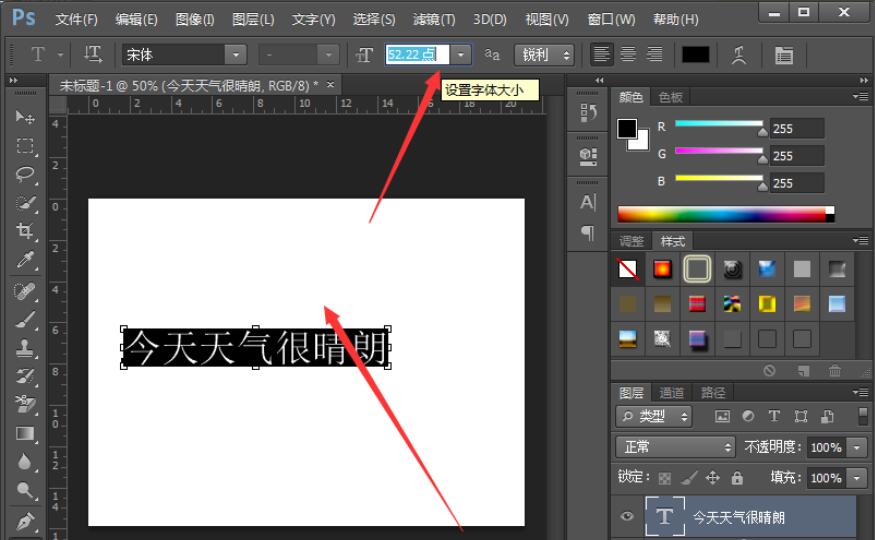
若要修改文字大小,先选中需要调整的文字,然后点击上方属性栏中的字体大小选项,通过滑动鼠标即可快速改变字体大小,具体操作可见下图。
另一种方法是点击右侧面板中的字符按钮,该按钮以字母“A”为标识,位置如下图所示。
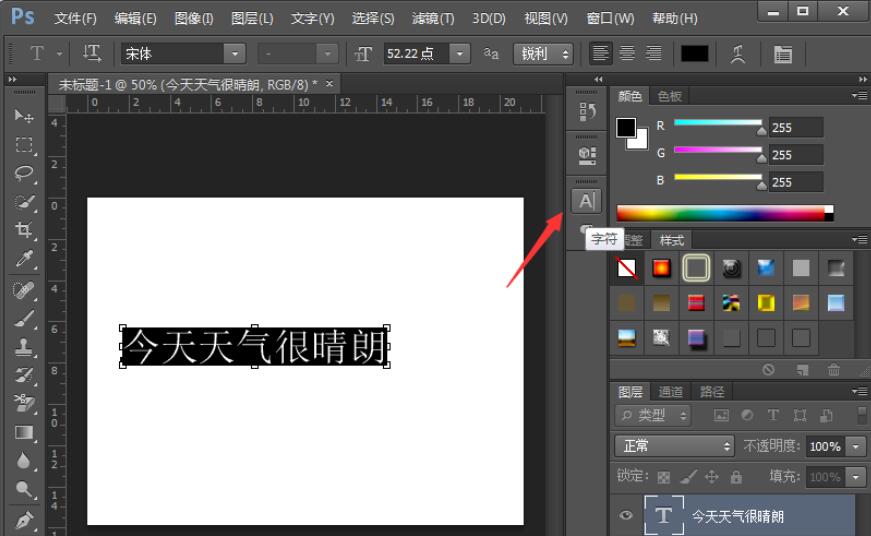
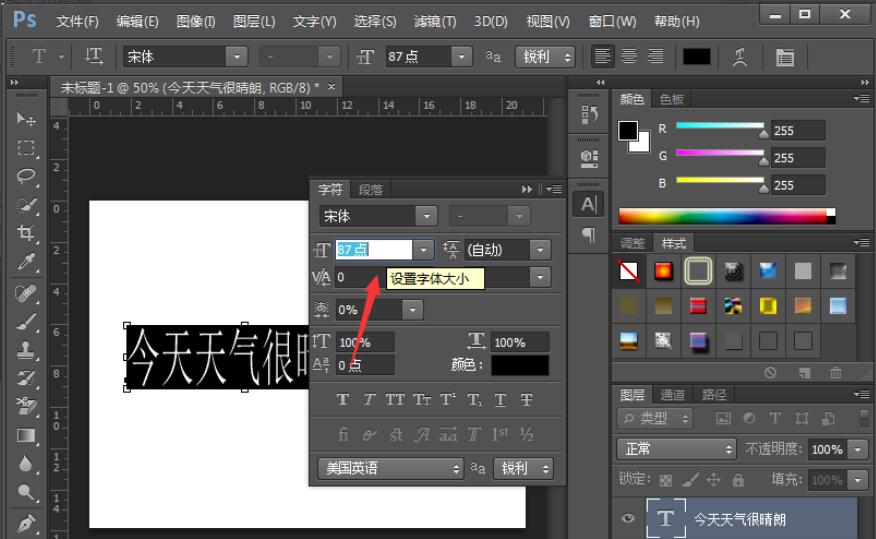
点击后会弹出字符设置对话框,找到字体大小对应的输入栏,上下滑动鼠标也能对字体大小进行调节。
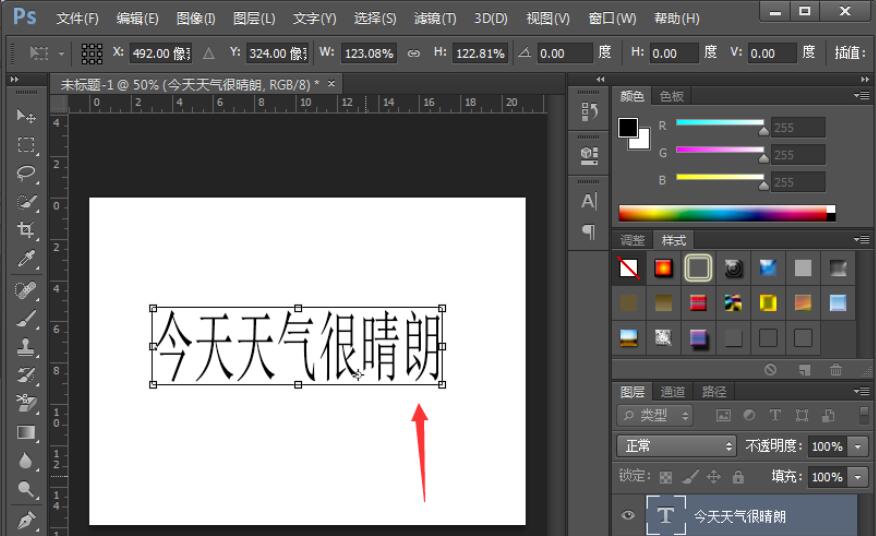
此外,还可以切换到选择工具,按下Ctrl+T组合键调出自由变换功能,用鼠标拖动文字边角的控制点也能改变字体大小,不过这种方式精度相对较低。